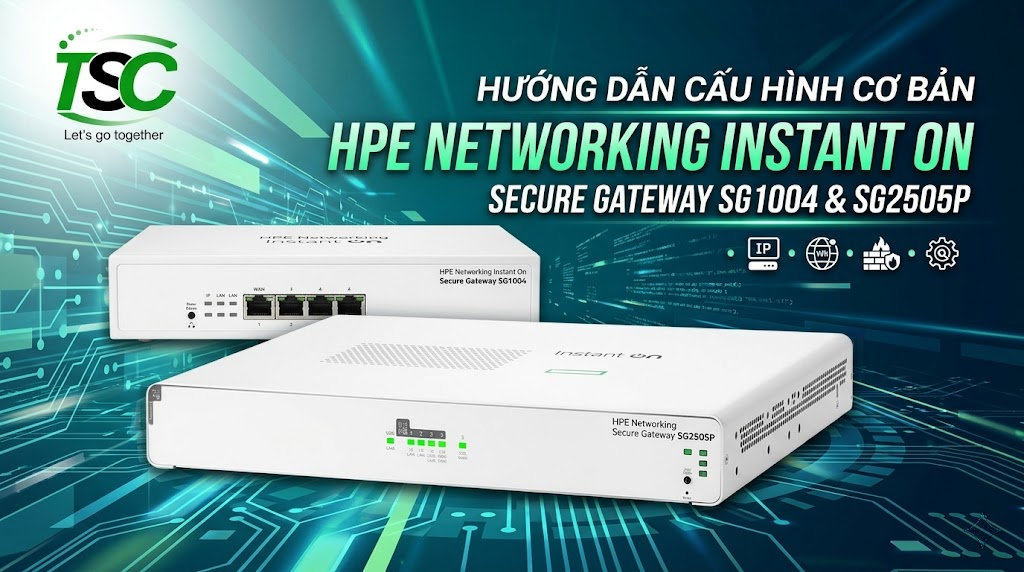
HƯỚNG DẪN CẤU HÌNH CƠ BẢN HPE NETWORKING INSTANT ON SECURE GATEWAY SG1004 & SG2505P
Tóm tắt cốt lõi: Thiết bị định tuyến và tường lửa HPE Networking Instant On Secure Gateway là giải pháp tối ưu hàng đầu dành cho doanh nghiệp vừa và nhỏ (SMB), chuỗi cửa hàng, văn phòng nhờ khả năng cấu hình cực kỳ trực quan, quản trị Cloud miễn phí và độ bảo mật cao.

Đôi nét về HPE Networking Instant On Secure Gateways
HPE Networking Instant On Secure Gateway là giải pháp smart gateway/firewall mới được thiết kế dành cho doanh nghiệp nhỏ và vừa (SMB), văn phòng, cửa hàng, quán café hoặc các hệ thống cần triển khai mạng nhanh chóng nhưng vẫn đảm bảo tính ổn định và bảo mật.
Thiết bị hỗ trợ các tính năng mạng cơ bản và cần thiết như quản lý kết nối Internet, NAT, DHCP, VLAN, VPN, firewall cùng khả năng quản lý tập trung thông qua nền tảng HPE Networking Instant On. Với giao diện cấu hình trực quan qua nền tảng Web và Mobile, người dùng có thể dễ dàng triển khai và quản lý hệ thống mạng mà không cần yêu cầu quá nhiều kiến thức chuyên sâu. Trong đó:
- Secure Gateway SG1004 (S0G33A): Là mẫu Secure Gateway nhỏ gọn được trang bị các cổng mạng Gigabit 1G, phù hợp cho các văn phòng nhỏ hoặc hệ thống mạng cơ bản với nhu cầu triển khai đơn giản, dễ quản lý và giá cả vô cùng phải chăng.
- Secure Gateway SG2505P (S0G34A): Lại được trang bị cấu hình mạnh mẽ hơn với các cổng mạng 2.5GbE cùng khả năng cấp nguồn PoE, phù hợp cho hệ thống cần cấp nguồn trực tiếp cho Access Point, IP Phone hoặc Camera thông qua cáp mạng, giúp tối ưu việc triển khai thiết bị.
Trong bài viết này, TECHSPACE sẽ hướng dẫn mọi người thực hiện các bước cấu hình cơ bản trên dòng HPE Networking Instant On Secure Gateway SG1004 & SG2505P một cách trực quan và dễ hiểu dành cho người mới.
A – Thêm thiết bị qua Web Portal Instant On (Cloud)
Bước 1: Tạo tài khoản Portal Instant On
Để bắt đầu quản trị thiết bị trên không gian đám mây, trước tiên bạn cần khởi tạo một tài khoản định danh người dùng trên hệ thống máy chủ của hãng. Bạn truy cập trực tiếp vào liên kết website: portal.instant-on.hpe.com và nhấp chọn dòng lệnh "Create an account". Tại đây, hãy hoàn thiện các trường dữ liệu theo biểu mẫu bảo mật quy định:
Sau khi đăng ký thành công, hệ thống tự động của HPE sẽ chuyển một liên kết kích hoạt về hòm thư của bạn. Bạn mở Email cá nhân và click vào link xác thực để kích hoạt quyền hạn tài khoản (Liên kết có hiệu lực trong vòng 24 giờ).
Bước 2: Tạo Site quản lý và add thiết bị phần cứng
Sử dụng tài khoản vừa được kích hoạt để đăng nhập vào trang quản trị Cloud Portal. Tại giao diện chính trung tâm, chúng ta tiến hành xây dựng vùng không gian quản trị vật lý bằng các thao tác sau:
- Nhấn chuột chọn biểu tượng lệnh Create Site xuất hiện giữa màn hình.
- Tại đây ta sẽ tiến hành đặt tên và chọn vị trí cho site cần quản lý thiết bị.
*Lưu ý quan trọng: Bạn cần phải chuyển vị trí về VIETNAM hoặc vị trí chính xác của nơi đang đặt thiết bị để có thể đảm bảo thời gian, vị trí và múi giờ được cấu hình một cách chính xác, hạn chế tối đa việc phát sinh lỗi trong quá trình triển khai.
Sau khi đã đặt tên và cấu hình vị trí thành công, tiếp đến ta nhấn “Next” để chuyển sang bước tiếp theo và tiến hành add thiết bị. Tại đây, ta sẽ tiến hành nhập số “Serial Number” (S/N) của thiết bị để tiến hành thêm thiết bị vào site:
*Lưu ý phần cứng: Khi này thiết bị phải được cắm nguồn điện đầy đủ và được kết nối dây mạng thông suốt ra ngoài Internet thì thiết bị mới có thể xuất hiện và nhận diện trực tuyến được trên hệ thống Cloud.
Sau khi đã tìm thấy thiết bị, ta chọn vào thiết bị cần add và chọn “Create Site”. Vậy là thiết bị đã được chúng ta add vào site thành công. Giờ đây, chúng ta đã có thể cấu hình và quản lý thiết bị qua cloud từ xa một cách vô cùng dễ dàng.
B – Thêm thiết bị qua app HPE Instant On trên thiết bị di động
Bước 1: Tải ứng dụng về thiết bị di động
Đối với các thiết bị di động thông minh sử dụng hệ điều hành Android và iOS, để có thể cấu hình trực tiếp ngay trên điện thoại, đầu tiên ta cần phải tải xuống ứng dụng HPE Instant On từ cửa hàng ứng dụng:
- Hệ điều hành iOS (APPSTORE): Ta tìm kiếm và tải về ứng dụng HPE Instant On.
- Hệ điều hành Android (CHPLAY): Ta tìm kiếm và tải về ứng dụng HPE Networking Instant On.
Bước 2: Tạo tài khoản và đăng nhập vào app
Tương tự với bản web, sau khi mở ứng dụng ta tiến hành đăng nhập hoặc chọn "Create an account" ở phía dưới cùng nếu chưa có tài khoản.
Tại đây, bạn thực hiện các bước tạo tài khoản y hệt như trên nền tảng Web Portal. Sau khi tạo thành công, hệ thống sẽ gửi một đường link xác thực về hòm thư điện tử đăng ký (liên kết có hiệu lực trong 24 giờ). Bạn chỉ cần nhấp vào link để hoàn tất kích hoạt quyền hạn.
Bước 3: Tạo Site quản lý trên ứng dụng di động
Sau khi đăng nhập vào app, ta tiến hành khởi tạo site để bắtvành các thiết bị. Đầu tiên nhấn nút "Create Site".
Tại giao diện tiếp theo, ta tiến hành đặt tên gợi nhớ cho Site và lựa chọn vị trí (Location) về VIETNAM hoặc địa điểm chính xác nơi đặt thiết bị. Kiểm tra thông tin chuẩn xác và bấm Continue.
Để thêm thiết bị Secure Gateway vào hệ thống quản lý của Site, app hỗ trợ 3 phương án vô cùng linh hoạt:
- Cách 1: Nhập trực tiếp mã định danh Serial Number của thiết bị vào ô trống.
- Cách 2: Kích hoạt camera điện thoại để quét mã QR Code được dán sẵn trên bề mặt thiết bị.
- Cách 3: Sử dụng kết nối Bluetooth tự động quét tìm (đối với một số dòng phần cứng hỗ trợ).
Khi hệ thống dò quét thành công thiết bị mạng, bạn chỉ cần chọn lệnh "Add device" để xác nhận. Quy trình nạp thiết bị hoàn tất, giờ đây bạn có thể cấu hình hạ tầng ở bất kỳ đâu chỉ với chiếc điện thoại thông minh của mình.
C – Cấu hình một số tính năng cơ bản trên Secure Gateway Instant On
1. Cấu hình phân vùng Network (LAN & VLAN)
Một trong những tính năng cơ bản và quan trọng nhất trên Secure Gateway Instant On chính là cấu hình mạng Network. Tại giao diện Dashboard chính, ta truy cập mục Network. Tại đây, chúng ta có thể dễ dàng tạo lập, quản lý mạng LAN nội bộ, chia phân vùng VLAN, mạng WAN hay thiết lập Guest Portal vô cùng nhanh chóng.
Để tạo thêm nhiều phân lớp mạng LAN/VLAN riêng biệt phục vụ cho từng phòng ban trong doanh nghiệp, tại mục Network bạn chỉ cần click chọn “Create Network” ở góc trên bên phải. Sau đó, tiến hành đặt tên lớp mạng và gán thông số VLAN ID mong muốn:
2. Cấu hình Multi-WAN (Cân bằng tải & Dự phòng đường truyền)
Bên cạnh quản trị mạng LAN nội bộ, các thiết bị Secure Gateway Instant On còn hỗ trợ tính năng Multi-WAN cao cấp. Tính năng này cho phép bạn đấu nối song song nhiều đường truyền Internet từ các nhà mạng khác nhau, giúp hệ thống luôn hoạt động liên tục (tự động chuyển mạch sang đường dự phòng khi đường chính mất mạng) và tối ưu hóa băng thông tải.
Để bắt đầu cấu hình Multi-WAN, trong mục Network bạn chuyển sang tab WAN và nhấp chọn “Create Network” ở góc phải phía trên:
Tại đây, chúng ta thực hiện đặt tên định danh cho mạng WAN mới và nhập các thông số kỹ thuật đơn giản do nhà mạng cung cấp như IP Address (IP Tĩnh), DNS, hoặc tài khoản PPPoE, cấu hình thẻ Uplink VLAN...
Cuối cùng, gán cổng vật lý cho đường truyền mạng WAN đó và chọn “Create Network”. Đặc biệt, sau khi đường WAN thứ hai được kích hoạt thành công, hệ thống sẽ tự động hiển thị tính năng WAN Redundancy với 2 chế độ điều phối tùy chọn:
- Active / Standby Failover (Chính - Phụ dự phòng): Chỉ duy nhất một đường mạng chính chạy tải dữ liệu. Đường truyền còn lại ở trạng thái chờ và chỉ tự động bật lên thay thế khi đường truyền chính bị ngắt kết nối.
- Active / Active Load Balancing (Cân bằng tải song hành): Cho phép chạy song song đồng thời cả hai đường mạng, giúp cộng gộp băng thông và tận dụng triệt để tốc độ truyền tải của cả hai nhà mạng.
3. Cấu hình chính sách bảo mật thông minh (AI Policy)
Điểm cộng vượt trội của dòng Secure Gateway Instant On là tính năng hỗ trợ cấu hình chính sách kiểm soát và bảo mật thông minh thông qua trợ lý trí tuệ nhân tạo AI Assistant, giúp đơn giản hóa việc quản lý của doanh nghiệp vừa và nhỏ. Để bắt đầu thiết lập, tại Dashboard ta truy cập mục Policies. Bạn có thể chọn cấu hình theo 2 cách:
Cách 1: Cấu hình thủ công truyền thống
Bạn nhấp chọn “Create Policy”, chọn hành động thực thi mong muốn (Block - Chặn, Allow - Cho phép, Enable...) rồi tiến hành thiết lập các bộ lọc chặn ứng dụng, chặn dải mạng hoặc chặn các website cụ thể tùy theo nhu cầu quản trị doanh nghiệp.
Sau khi thiết lập xong nội dung quy tắc, nhấn “Next”. Tiến hành đặt tên cho chính sách bảo mật, tick chọn vào mục “Enable” và chọn “Finish” để đưa chính sách vào thực thi áp dụng lên hệ thống mạng.
Cách 2: Sử dụng trợ lý ảo AI Assistant để tạo chính sách bằng ngôn ngữ tự nhiên
Khác với cách làm thủ công đòi hỏi người dùng phải thao tác nhiều bước, tính năng AI Assistant của HPE Instant On cho phép bạn chỉ cần nhập yêu cầu mong muốn bằng câu viết thông thường, hệ thống AI thông minh sẽ tự động biên dịch thành cấu hình kỹ thuật chuẩn xác.
Tại mục Policies, bạn nhấp chọn biểu tượng Assistant. Lúc này màn hình sẽ mở ra hộp thoại nhập lệnh ngôn ngữ tự nhiên (State a Policy by Intention):
Hệ thống cũng sẽ gợi ý sẵn một số câu lệnh phổ biến để bạn tham khảo hoặc chỉnh sửa lại. Ví dụ thực tế: Bạn nhập vào ô văn bản nội dung yêu cầu ngắn gọn: "block facebook" rồi nhấn nút **Submit**. Ngay lập tức, AI của Instant On sẽ tiếp nhận, phân tích dữ liệu ứng dụng Facebook và tự tạo chính sách hiển thị lên màn hình.
Bạn chỉ cần kiểm tra lại xem cấu hình AI tự tạo đã chuẩn xác chưa (có thể nhấn vào biểu tượng cây bút để tự sửa đổi nếu muốn). Nếu đã hoàn toàn chính xác theo đúng ý đồ, bạn nhấp chọn nút “Create Policies” là quy tắc sẽ tự động được áp dụng triển khai thời gian thực mà không cần tốn thời gian tìm kiếm danh mục thủ công.
Vậy là chính sách đã được tạo và thực thi một cách vô cùng dễ dàng mà ta chẳng cần phải cấu hình một cách thủ công.
D – TỔNG KẾT
Thông qua cẩm nang bài viết này, TECHSPACE đã hướng dẫn chi tiết cho mọi người toàn bộ các bước thiết lập cấu hình nền tảng cơ bản nhất trên thế hệ thiết bị định tuyến an ninh mạng HPE Networking Instant On Secure Gateway SG1004 & SG2505P.
Với giao diện quản trị Cloud tiện lợi, ứng dụng di động trực quan kết hợp with các công nghệ cân bằng tải thông minh và bảo mật hỗ trợ AI mạnh mẽ, dòng Secure Gateway của HPE chắc chắn là điểm tựa hạ tầng mạng vững chắc, an toàn và tối ưu chi phí vận hành cho các mô hình văn phòng và doanh nghiệp SMB thời đại số.

