
Trong bài viết này, TECHSPACE sẽ hướng dẫn chi tiết cách cấu hình Recursive Gateway để tự động failover, giúp hệ thống mạng chuyển đổi linh hoạt và đảm bảo kết nối liên tục.
ĐÔI NÉT VỀ RECURSIVE ROUTING
Recursive Routing (Định tuyến đệ quy) là kỹ thuật router "tự dò đường" qua các chặng trung gian thay vì chỉ nhìn vào một tuyến cố định. Điều này giúp router xác định được đường truyền thực sự ổn định trước khi gửi dữ liệu.
Ứng dụng phổ biến:
- 🚀 Failover: Tự động chuyển WAN dự phòng khi mạng chính mất Internet.
- ⚖️ Cân bằng tải: Tối ưu hóa đa đường truyền (Multi-WAN).
- 🛡️ Ổn định cao: Chuyên dụng cho VPN, chi nhánh và mạng doanh nghiệp.
CƠ CHẾ HOẠT ĐỘNG
Router MikroTik sẽ thực hiện "hỏi đường nhiều bước" để tìm ra Gateway thực tế đang hoạt động. Khi cấu hình với route mặc định 0.0.0.0/0, bạn bắt buộc phải tăng giá trị target-scope lên > 11 vì:
- Tìm đúng đường: Giúp router nhận diện được các route gián tiếp (vượt qua mức mặc định 10 của các route trực tiếp).
- Chống vòng lặp: Ngăn chặn tình trạng router tự tham chiếu sai gây mất mạng cục bộ.
- Failover mượt mà: Rút ngắn thời gian kiểm tra và chuyển sang đường backup ngay khi WAN chính gặp sự cố.
QUY TRÌNH THỰC HIỆN
Mô hình Lab giả định:
| INTERFACE | WAN | GATEWAY | ROLE |
|---|---|---|---|
| ether1 | WAN 1 | 10.101.10.1 | Primary (Distance=1) |
| Pppoe-out1 | WAN 2 | PPPoE | Secondary (Distance=2) |
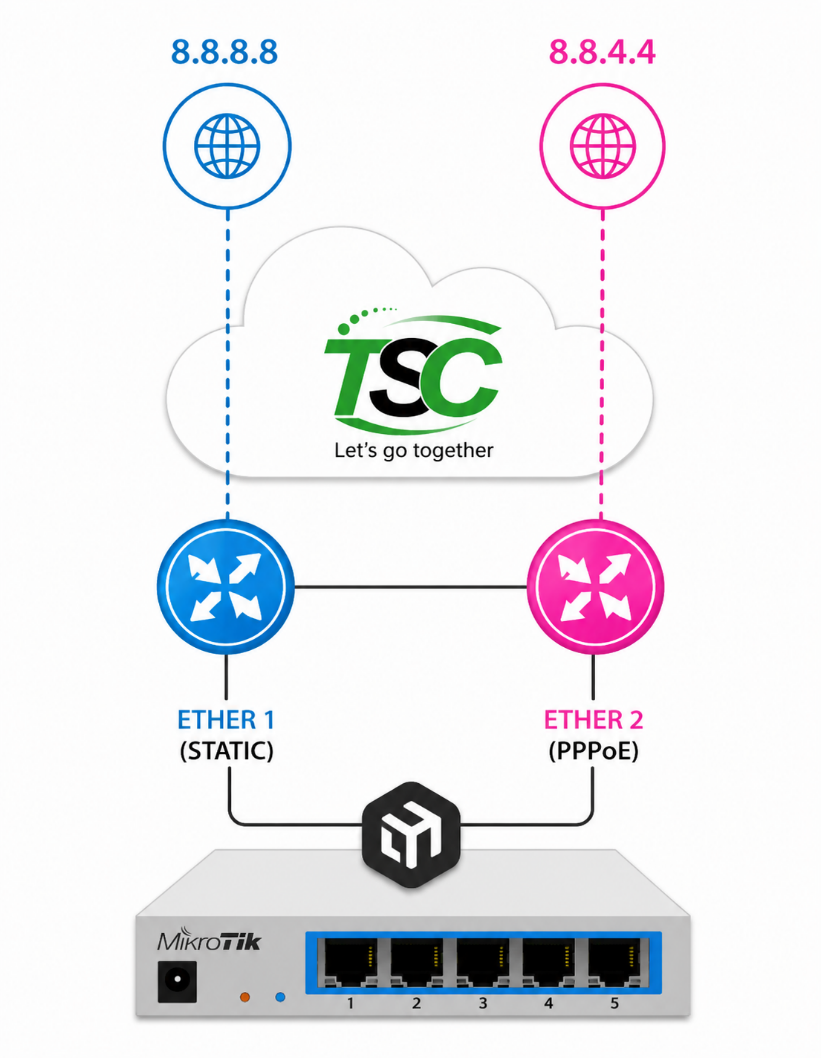
Dựa trên mô hình trên, ta thiết lập chỉ số ưu tiên (Distance) như sau:
- WAN 1 (Distance = 1): Được thiết lập chỉ số thấp nhất để router ưu tiên sử dụng làm đường truyền chính (Primary).
- WAN 2 (Distance = 2): Có chỉ số cao hơn, đóng vai trò là đường dự phòng (Backup). Đường này chỉ được kích hoạt khi WAN 1 gặp sự cố.
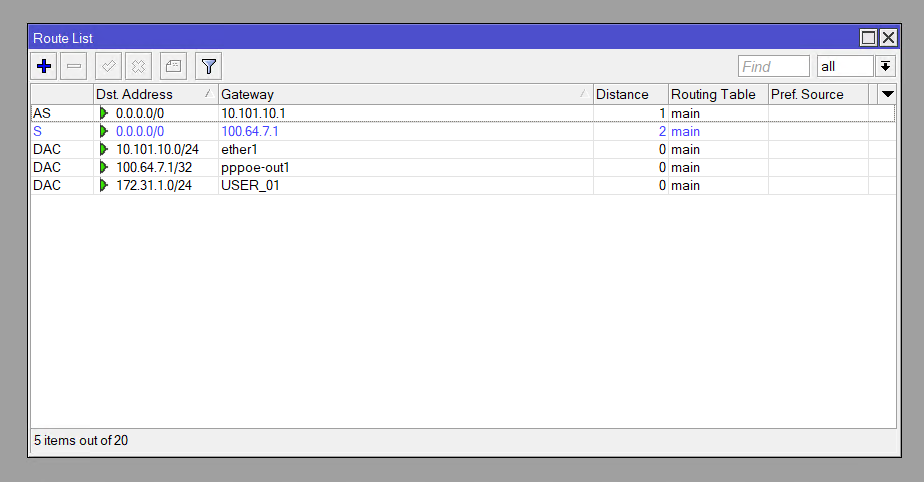
Thiết lập: WAN 1 (Distance=1) làm chính, WAN 2 (Distance=2) dự phòng.
⚠️ Vấn đề: Hiện tại MikroTik chỉ kiểm tra Gateway vật lý, chưa kiểm tra được Internet thực tế. Nếu modem "sống" nhưng mất mạng, hệ thống sẽ không tự chuyển đổi.
💡 Giải pháp: Sử dụng Recursive Routing để ép router kiểm tra Internet thực tế. Khi WAN 1 mất mạng, route sẽ tự Inactive để nhảy sang WAN 2 có Distance cao hơn.
*Thực hiện trên hệ điều hành MikroTik RouterOS.
Bước 1: Tạo Route Kiểm Tra Internet (Check Routes)
Đầu tiên, chúng ta cần tạo các tuyến đường (route) riêng biệt tới các địa chỉ IP Public ổn định để làm "cột mốc" giám sát Internet. Techspace khuyến nghị dùng 8.8.8.8 (Google DNS) cho WAN 1 và 8.8.4.4 cho WAN 2.
# Tạo route kiểm tra cho WAN chính (Primary)
add dst-address=8.8.8.8 gateway=10.101.10.1 scope=10 comment="PRIMARY_CHECK"
# Tạo route kiểm tra cho WAN dự phòng (Backup)
add dst-address=8.8.4.4 gateway=100.64.7.1 scope=10 comment="BACKUP_CHECK"
Lưu ý: Chúng ta đặt giá trị Scope = 10 để router hiểu đây là các tuyến đường kết nối trực tiếp (Connected) tới máy chủ kiểm tra.
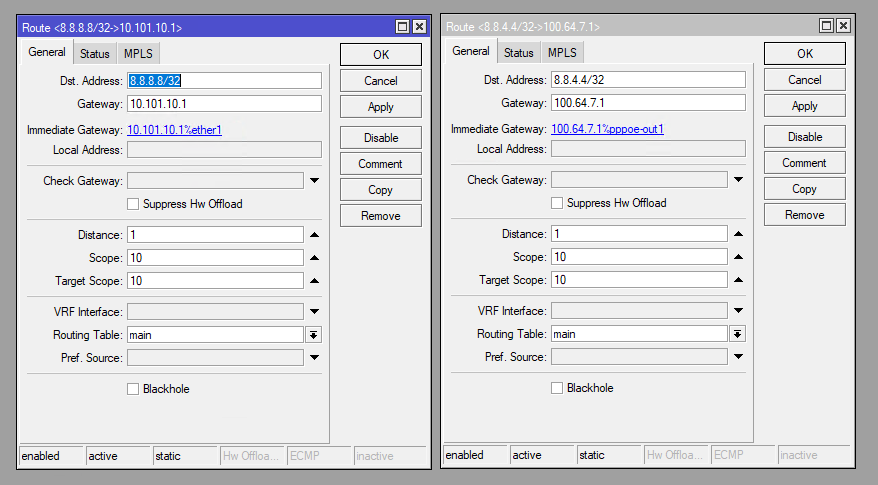
Bước 2: Tạo Tuyến Mặc Định Đệ Quy (Recursive Default Route)
Sau khi có các mốc kiểm tra, ta tạo Default Route (0.0.0.0/0) trỏ qua các IP này thay vì trỏ trực tiếp vào Gateway ISP. Đây chính là mấu chốt của kỹ thuật định tuyến đệ quy.
# Default Route qua WAN 1 (Ưu tiên Distance=1)
add dst-address=0.0.0.0/0 gateway=8.8.8.8 distance=1 target-scope=11 check-gateway=ping comment="PRIMARY_WAN"
-----------------------------------------------------------------------------------------
# Default Route qua WAN 2 (Dự phòng Distance=2)
add dst-address=0.0.0.0/0 gateway=8.8.4.4 distance=2 target-scope=11 check-gateway=ping comment="BACKUP_WAN"
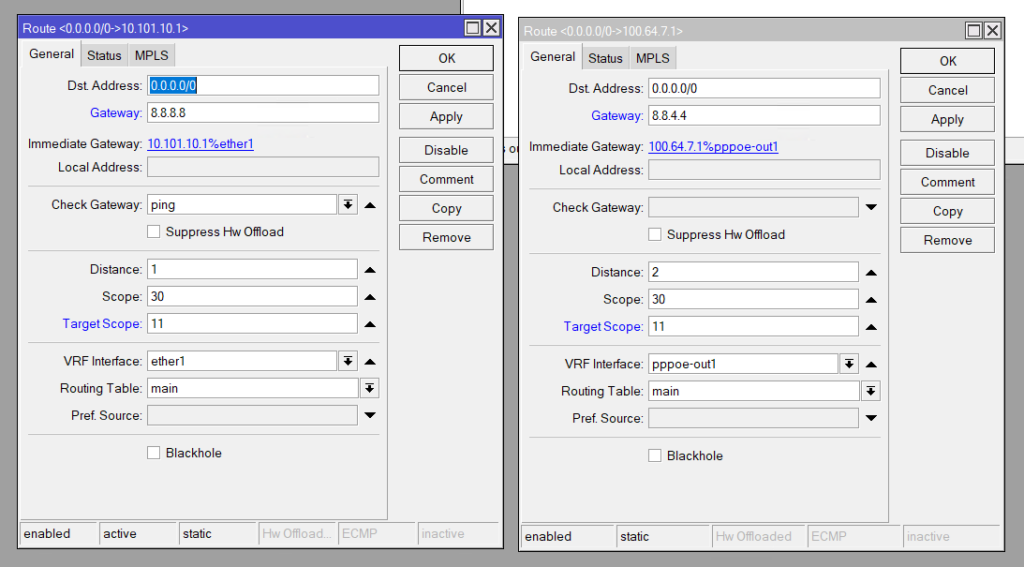
💡 Quy tắc Target-Scope quan trọng:
Trong MikroTik, các route trực tiếp (Connected) thường có scope=10. Một tuyến Recursive Route chỉ hoạt động khi có target-scope lớn hơn scope của route kiểm tra mà nó trỏ tới.
- Yêu cầu: Bạn bắt buộc phải đặt Target-Scope = 11 (hoặc cao hơn).
- Hệ quả: Nếu đặt quá thấp (ví dụ bằng 10), route sẽ báo trạng thái Inactive và tính năng Failover sẽ hoàn toàn thất bại.
Trong bước này, chúng ta sẽ thay đổi hoặc xóa các Default Route cũ. Điểm khác biệt mấu chốt là Gateway (Next-hop) lúc này không còn là IP của modem nhà mạng, mà là các địa chỉ IP công cộng:
- 8.8.8.8: Cổng mặc định cho đường truyền Thiết yếu chính (WAN 1/ether1).
- 8.8.4.4: Cổng mặc định cho đường truyền Phụ (WAN 2/PPPoE1).
Bên cạnh đó, việc thiết lập Target Scope thành 11 và kích hoạt tính năng Check Gateway = Ping là bắt buộc để router có thể tự động giám sát trạng thái Internet thông qua việc gửi gói tin kiểm tra (ICMP).
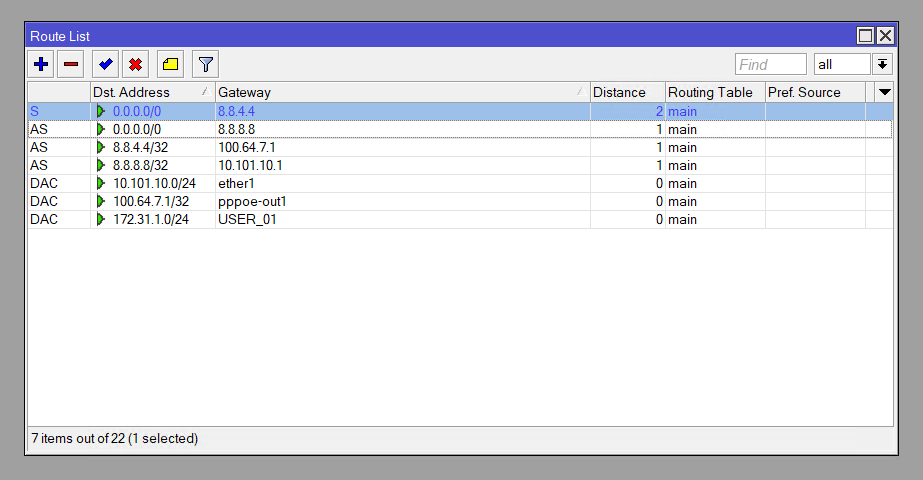
Cơ Chế Tự Động Failover
Sau khi hoàn tất, MikroTik sẽ liên tục Ping tới 8.8.8.8 để giám sát đường truyền chính:
- ✅ Ping thành công: WAN 1 đang có Internet thực tế, hệ thống chạy ổn định qua đường chính.
- ❌ Ping thất bại: Route WAN 1 lập tức chuyển sang trạng thái “Inactive”. Router tự động chuyển toàn bộ lưu lượng sang WAN 2 (Distance 2) chỉ trong vài giây.
GIẢI PHÁP CHO GATEWAY ĐỘNG (PPPoE / DHCP Client)
Trong thực tế, nhiều ISP sử dụng PPPoE hoặc DHCP khiến Gateway thay đổi liên tục. Nếu Recursive Route vẫn giữ Gateway cũ, Failover sẽ bị lỗi.
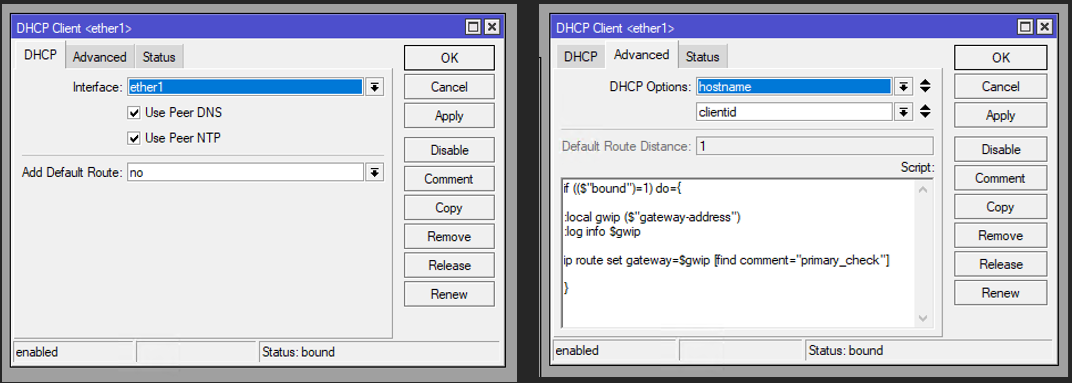
Giải pháp: Tại DHCP Client/PPPoE, hãy bỏ chọn "Add Default Route" và thêm đoạn mã Script sau vào tab Advanced để tự động cập nhật Gateway mới:
if (($"bound")=1) do={
:local gwip ($"gateway-address")
:log info "Techspace Log: New Gateway detected -> $gwip"
/ip route set [find comment="PRIMARY_CHECK"] gateway=$gwip
}
Ảnh: Vị trí thiết lập Script trong cấu hình DHCP Client trên Winbox (Bấm vào ảnh để phóng to)
Nhờ cơ chế này, ngay cả khi nhà mạng thay đổi Gateway hoặc modem khởi động lại, hệ thống Recursive Routing vẫn tự động nhận diện và duy trì failover ổn định 24/7.
TỔNG KẾT
Recursive Routing không chỉ là một kỹ thuật định tuyến đơn thuần mà còn là giải pháp then chốt giúp router MikroTik giám sát Internet thực tế. Thay vì chỉ kiểm tra trạng thái "sống/chết" của cổng vật lý từ ISP, định tuyến đệ quy đi sâu vào kiểm tra khả năng truy cập thực tế của đường truyền.
Việc triển khai cấu hình này mang lại những lợi ích thiết thực:
- ✅ Failover thông minh: Tự động chuyển sang đường WAN dự phòng ngay khi mất Internet và tự động quay lại đường chính khi kết nối ổn định.
- ✅ Đảm bảo Uptime: Hạn chế tối đa tình trạng gián đoạn mạng, đặc biệt quan trọng đối với mạng doanh nghiệp, hệ thống Camera giám sát và kết nối VPN.
- ✅ Độ tin cậy cao: Loại bỏ hoàn toàn lỗi "mất mạng ảo" (Modem vẫn sáng đèn nhưng không có dữ liệu).
Với sự linh hoạt và hiệu quả đã được chứng minh, đây chính là một trong những giải pháp Dual WAN phổ biến và đáng dùng nhất trên MikroTik hiện nay. Hy vọng qua bài viết này, bạn đã có thể tự tay tối ưu hệ thống mạng của mình để đạt được sự ổn định cao nhất.

