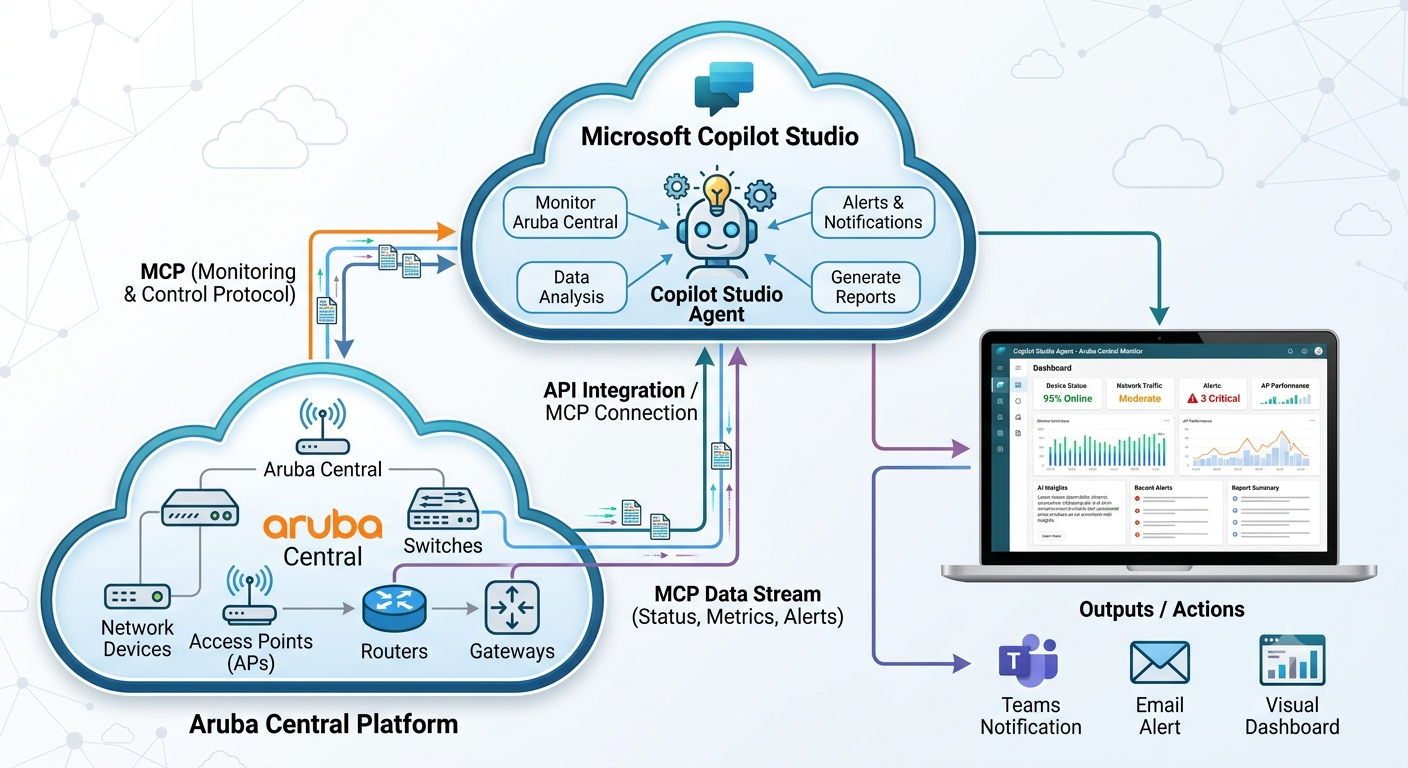
Tóm Tắt Tổng Quan: Tài liệu này hướng dẫn các bước khởi tạo một Trợ lý ảo (Agent) mang tên Aruba Network Assistant sử dụng Microsoft Copilot Studio. Trợ lý này kết nối trực tiếp với hạ tầng Aruba Central bằng chuẩn Model Context Protocol (MCP) ở chế độ Chỉ đọc (Read-only), hỗ trợ đội ngũ kỹ thuật tra cứu trạng thái mạng, thiết bị, khách hàng, cảnh báo và cấu trúc liên kết bằng ngôn ngữ tự nhiên ngay trên Microsoft Teams / M365 Copilot.
I. Bối Cảnh & Điều Kiện Tiền Đề
Nhờ khả năng tương thích trực tiếp với máy chủ MCP của Copilot Studio, bạn có thể tích hợp chatbot với máy chủ MCP nội bộ (nơi cung cấp các API Aruba Central chế độ chỉ đọc) mà không cần viết trình kết nối tùy chỉnh (Custom Connector) trên Power Platform. Giải pháp này giúp cả tổ chức dễ dàng truy vấn hạ tầng mạng ngay trong giao diện Teams.
Điều Kiện Bắt Buộc:
- Quyền truy cập Copilot Studio thuộc Tenant doanh nghiệp HPE.
- MCP Server của Aruba Central đã triển khai hoàn chỉnh, mở Endpoint công khai hoặc qua đường hầm HTTPS ở chế độ xem/chỉ đọc.
- Tài khoản có quyền khởi tạo Agent và chia sẻ quyền xuất bản trong môi trường Power Platform / Teams.
II. Quy Trình Cấu Hình Chi Tiết
Tại giao diện Copilot Studio > điều hướng đến Home > chọn Agent (hoặc chọn bắt đầu từ Agent trống). Nhập tên định danh cho Agent (Ví dụ: Aruba mcp agent) rồi nhấn chọn Create.
Vào mục Overview > truy cập phần thiết lập Select your agent's model. Lựa chọn mô hình ngôn ngữ phù hợp, chẳng hạn như Claude Sonnet 4.6 thuộc nhóm Anthropic.
Các tùy chọn Model tại thời điểm triển khai: Mô hình OpenAI (GPT-5 Chat / Auto / Reasoning / 5.3 / 5.5, GPT-4.1), Anthropic (Claude Sonnet 4.6, Claude Opus 4.6 / 4.7 / 4.8). Các model như Grok 4.2 hay Mistral Medium 3.5 bị khóa theo chính sách an toàn thông tin của HPE.
Mở tab Tools > nhấn chọn + Add a tool. Cửa sổ mới hiện ra, nhấp chọn phương thức Model Context Protocol. Tiến hành điền thông số cấu hình:
- Server name: Đặt tên dễ nhận biết (Ví dụ:
Aruba Central Monitoring MCP). - Server description: Viết mô tả chức năng rõ ràng để làm ngữ cảnh cho LLM kích hoạt (Ví dụ: "Aruba Central read-only MCP server for live monitoring: devices, APs, switches, gateways, clients, sites, alerts and topology").
- Server URL: Nhập chính xác liên kết đường dẫn HTTPS của máy chủ MCP.
- Authentication: Tùy chọn kiểu xác thực (None, API key hoặc OAuth 2.0 tùy Server).
Nhấn Create để tiếp tục.
Sau bước tạo, hệ thống sẽ yêu cầu thiết lập kết nối (Mặc định báo Not connected). Bấm vào Create new connection > cửa sổ xác nhận thông tin xuất hiện > chọn Create. Trạng thái sẽ chuyển sang màu xanh lá (Đã kết nối). Bấm Add and configure để đưa Tool vào Agent.
Các hàm/skill do máy chủ MCP cung cấp sẽ được kê khai đầy đủ (Ví dụ: get_devices, get_device_inventory, get_config_managed_devices, get_clients, get_client_onboarding_score...).
Bạn có thể nhấp Allow all để bật toàn bộ công cụ hoặc kích hoạt thủ công qua từng nút gạt. Kiểm tra thử câu lệnh ngay lập tức ở khung Test your agent phía bên phải.
Khi các chức năng đã test ổn định, bấm chọn nút Publish ở góc trên bên phải. Xem qua các cảnh báo DLP (Chính sách bảo vệ mất dữ liệu). Tùy chọn tích chọn Force newest version nếu bạn muốn cập nhật ngay phiên bản mới cho người dùng đang chat trên Teams. Nhấn Publish để hoàn tất.
Chuyển qua tab Channels. Nhờ áp dụng cơ chế xác thực tài khoản Microsoft, Agent hỗ trợ phát hành mặc định qua Microsoft Teams, Microsoft 365 Copilot và SharePoint. Muốn dùng Slack hay WhatsApp thì cần đổi cấu hình xác thực. Bấm chọn Microsoft 365 and Microsoft Teams.
Thiết lập chi tiết nhận diện của Agent hiển thị tới người dùng:
- Name: Tên hiển thị (Ví dụ:
Aruba Network Assistant). - Icon: Ảnh PNG nền trong suốt, kích thước < 100 KB.
- Short / Long Description: Đoạn mô tả ngắn gọn và chi tiết về chức năng của Agent.
- Teams Settings: Tích chọn phép người dùng thêm Agent vào nhóm hoặc các cuộc họp (Meeting chats).
Nhấn nút Save để lưu lại.
Vào menu chia sẻ chọn Share "Aruba Network Assistant" in Teams. Thêm danh sách thành viên/nhóm làm việc và chọn cấp quyền phù hợp:
| Vai Trò (Role) | Chi Tiết Quyền Hạn Hợp Lệ |
|---|---|
| End user access | Được tương tác chat với Agent, tự làm chủ các kết nối cá nhân. |
| Analytics viewer | Chỉ có quyền xem báo cáo phân tích hiệu năng, không thể chỉnh sửa. |
| Editor access | Xem, thay đổi cấu hình, chia sẻ và xuất bản Agent (không được xóa). |
Bấm Share để thực thi.
Cung cấp Agent đến người dùng theo 2 cách:
- Copy link: Lấy URL mở nhanh Agent trong ứng dụng Teams cho các thành viên đã phân quyền.
- Download .zip: Tải gói ứng dụng đóng gói để gửi Quản trị viên duyệt đăng lên Store chung của tổ chức.
III. Trải Nghiệm Tương Tác Thực Tế Trong Microsoft Teams
Sau khi hoàn tất, thành viên có thể nhắn tin trực tiếp với Agent như một tài khoản trao đổi công việc thông thường. Hệ thống tự động truy vấn dữ liệu Aruba Central và gắn nhãn phản hồi AI generated.
Kỹ sư: "Tout va bien ce matin?" (Sáng nay tình hình mạng thế nào?)
Aruba Network Assistant: "Chưa hoàn toàn ổn định. Sáng nay hệ thống vẫn hoạt động nhưng đang tồn tại một số sự cố cần chú ý:"
- Các điểm quan trọng: 34 cảnh báo đang bật; 23 thiết bị đang Mất kết nối (AP, Switch, Gateway).
- Khu vực Berlin: 3 Switch bị Offline, 3 AP bị tắt toàn bộ Radio.
- Khu vực Paris: Lỗi nguồn tại Gateway Paris-GW1; AP735 và AP755 báo trạng thái "Config Out of Sync".
- Khu vực Lisbon: AP-635-Filipe rơi vào trạng thái Offline; 2 Switch mất kết nối.
- Thống kê thiết bị: Access Point (11 tốt, 11 kém); Switch (16 tốt, 4 trung bình, 10 kém); Gateway (8 tốt, 2 trung bình, 8 kém).
IV. Các Điểm Lưu Ý Kỹ Thuật Quan Trọng
- Viết mô tả MCP Server chính xác: Chuỗi mô tả (Server Description) là manh mối duy nhất để LLM nhận biết và quyết định thời điểm gọi công cụ. Hãy biên soạn tỉ mỉ như một câu lệnh System Prompt.
- Chủ động chọn lọc Tool: Thay vì chọn "Allow all", bạn chỉ nên bật các Tool thực sự cần thiết để giảm bớt nhiễu trong Context của mô hình, giúp ngăn chặn hiện tượng ảo giác (Hallucination).
- Rào cản chính sách DLP: Tùy thuộc vào thiết lập bảo mật dữ liệu của doanh nghiệp, một số kênh ngoài Teams có thể bị chặn và hiển thị dưới dạng cảnh báo khi Publish.
- An toàn thông tin: Máy chủ MCP được cấu hình mặc định ở chế độ Chỉ đọc (Read-only), hoàn toàn không có khả năng gửi lệnh thay đổi cấu hình hạ tầng mạng.
Tư Vấn Giải Pháp & Triển Khai Hạ Tầng Mạng
Để nhận thêm thông tin tư vấn kỹ thuật chi tiết về thiết bị Aruba, tích hợp MCP Server hoặc xây dựng trợ lý AI giám sát hệ thống cho doanh nghiệp, vui lòng liên hệ với chúng tôi!
Đội ngũ kỹ thuật thương mại TECHSPACE rất hân hạnh được phục vụ quý khách hàng.

