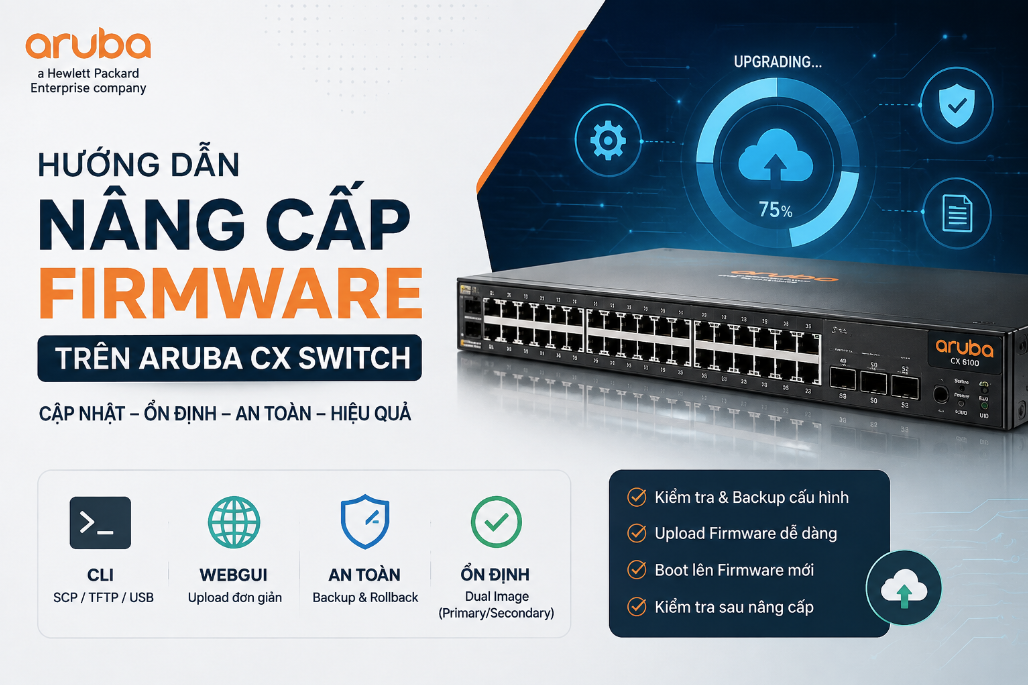
- Kết nối: WebGUI (HTTPS) hoặc CLI (SSH/Console).
- Backup: Kiểm tra & lưu
running-config. - Upload: Tải file
.swivào vùng Secondary Image. - Boot lại: Set boot secondary & reboot (Mất 3-10p).
I. Bối Cảnh & Điều Kiện Tiền Đề
Để đảm bảo quá trình nâng cấp hệ điều hành AOS-CX diễn ra an toàn, tránh nguy cơ gây gián đoạn hạ tầng mạng doanh nghiệp, quản trị viên mạng cần chuẩn bị đầy đủ các điều kiện sau:
1. Phạm Vi Áp Dụng
Bài viết áp dụng cho toàn bộ các dòng Switch Aruba chạy hệ điều hành Aruba AOS-CX, bao gồm:
- Branch & Access Layer: Aruba CX 6000, CX 6100, CX 6200 Series.
- Campus & Aggregation Layer: Aruba CX 6300, CX 6400 Series.
- Data Center & Core Layer: Aruba CX 8100 Series, v.v...
2. Điều Kiện Bắt Buộc Trước Khi Thực Hiện
- Tải file Firmware chuẩn: File nâng cấp phải có định dạng
.swivà tương thích chính xác với Model Switch.- Aruba Support Portal (ASP): Dành cho các thiết bị dòng mới.
- HPE My Networking Portal: Dành cho các dòng thiết bị thế hệ cũ.
- Công cụ kết nối: Chuẩn bị các phần mềm Terminal như PuTTY, MobaXterm (dành cho CLI), phần mềm truyền file WinSCP (nếu dùng SCP/TFTP), cáp Console USB-C và USB Storage.
- Nguồn điện & Khung thời gian: Luôn duy trì nguồn điện ổn định (không để mất nguồn trong quá trình flash firmware) và nên thực hiện trong window bảo trì.
| Thông Số Demo | Thông Tin Chi Tiết Cấu Hình |
|---|---|
| Model Thiết Bị | Aruba CX 6100 48G 4SFP+ |
| Phiên Bản Firmware Hiện Tại | 10.06.1011 |
| Phiên Bản Firmware Nâng Cấp | ArubaOS-CX_10_11_1010.swi |
| Hệ Điều Hành | Aruba AOS-CX |
II. Quy Trình Cấu Hình Chi Tiết
Tùy theo phương thức quản trị được lựa chọn, bạn có thể thiết lập kết nối theo 2 giao diện:
Qua giao diện WebGUI: Máy tính kết nối phải cùng lớp mạng quản trị. Mở trình duyệt web và truy cập địa chỉ IP Switch qua HTTPS:
https://<ip_mgmt> và đăng nhập tài khoản admin.
Qua giao diện CLI (Console / SSH):
- Cách 1 (SSH): Sử dụng lệnh
ssh admin@<IP-switch>khi Switch đã có IP thuộc cùng VLAN/mạng. - Cách 2 (Console): Dùng cáp USB-C cắm trực tiếp. Thông số kết nối Serial:
Speed: 115200 | Data bits: 8 | Stop bits: 1 | Parity: None
Sao lưu cấu hình (Backup Configuration) là bước quan trọng nhất nhằm phục hồi hệ thống khi gặp sự cố.
Thực hiện trên WebGUI:
- Truy cập mục System > Firmware Update để xem phiên bản Image.
- Chuyển tới Config Mgmt > lưu cấu hình đang chạy (running-config) và nhấn biểu tượng Download về máy tính.
Thực hiện trên CLI:
# show version (Kiểm tra phiên bản OS)# copy running-config startup-config (Lưu cấu hình hiện tại)# checkpoint create pre-upgrade (Tạo điểm khôi phục nội bộ)Xuất file cấu hình ra USB bên ngoài:
switch(config)# usbswitch# usb mountswitch# copy startup-config usb:/Saveconfig cli (Xuất cấu hình ra USB)# show images (Kiểm tra dung lượng và phiên bản các phân vùng Boot)
WEBGUI:
Để upload file firmware lên trình duyệt điều khiển, ta vào mục System → Firmware Update, chọn hoặc kéo thả file update firmware với đuôi .swi lên trình duyệt. Sau đó ta chọn vùng chứa “Secondary Image”. Cuối cùng ta chọn vào “UPLOAD”.
*Lưu ý không chọn Primary để ta có thể để phòng lỗi (Rollback)
CLI:
Đối với cách thức Console, để upload file nâng cấp lên thiết bị ta cần chuẩn bị file update với đuôi là .swi. Sau đó ta mới có thể upload file lên thiết bị qua các phương thức như sau:
- Sử dụng tftp:
copy tftp://user@<server-ip>/ArubaOS-CX_10_11_1010.swi secondary - Sử dụng USB:
copy usb:/ArubaOS-CX_10_11_1010.swi secondary - Sử dụng SCP:
copy scp://user@<server-ip>/ArubaOS-CX_10_11_1010.swi secondary
→ Sau đây ta sẽ ví dụ về phương thức phổ biến nhất là SCP và TFTP:
1. Ta bật chức năng SSH trên switch
Truy cập vào switch bằng lệnh console → cấu hình:
#configure#ssh server vrf default
2. Khởi chạy phần mềm WinSCP
Tiếp đến ta mở phần mềm WinSCP, chọn mục SCP và nhập địa chỉ IP thiết bị
#Lưu ý: để chạy SCP, TFTP thiết bị phải đang enable SSH.
3. Upload file lên switch
Kéo file .swi từ bên trái → bên phải. Sau khi upload xong File thường sẽ nằm trên switch,
/home/admin/ArubaOS-CX_10_11_1010.swi
4. Thực hiện copy vào image của switch
copy /home/admin/ArubaOS-CX_10_11_1010.swi secondary
Khi này hệ thống sẽ hiện lên thông báo image cũ trên sẽ xóa và ta sẽ chọn “Y”.
Lưu ý: khi này image trên secondary cũ sẽ bị xóa và sẽ được thay bằng bản firmware mới được chép đè lên
Sau khi upload firmware mới thành công, thì tại bước này ta đã có thể tiến hành boot thiết bị nâng cấp lên firmware mới:
WEBGUI:
Với WebGUI Sau khi upload xong ta bấm vào nút Reboot ở trên cùng và chọn: Secondary Image. Cuối cùng ta nhấn Reboot và thiết bị sẽ tự động update lên bản Firmware mới.
Sau khi bấm Reboot, lúc này thiết bị sẽ bắt đầu Downtime (~5–10 phút). Sau khi khởi động lại, thiết bị sẽ được update lên bản firmware mà ta đã cài đặt. Khi này ta tiến hành lại các bước kiểm tra phiên bản đã có ở trên. Nếu như thiết bị đã được chạy đúng phiên bản đã update vậy là ta update firmware thành công.
CLI:
Đối với phương thức Console (CLI) ta thực hiện lần lượt các câu lệnh như sau:
1. Ta Set boot system secondary (boot default hệ thống bằng image thứ 2)
Ta chạy lệnh:
#boot set-default secondary
2. Kiểm tra lại image trước khi boot
Trước khi tiến hành boot, ta sẽ phải kiểm tra image lại cuối trước khi boot để chắc chắn cập nhật đúng phiên bản mà ta cần.
#sh images
3. Thực hiện nâng cấp
Ta chạy lệnh sau để bắt đầu tiến hành chạy hệ thống bằng bản firmware mới:
#boot system
Sau khi chạy lệnh hệ thống sẽ hiện lên bảng thông báo xác nhận và ta sẽ chọn “Y” để hành khởi động và update lên bản firmware mới
Lưu ý: Thời gian nâng cấp sẽ rơi vào : 3–10 phút và Switch sẽ reboot.
III. Kiểm Tra Sau Nâng Cấp
Sau khi nâng cấp thành công thiết bị, ta chạy lại các lệnh sau để tiến hành kiểm tra:
#show version (Kiểm tra phiên bản hiện tại của thiết bị)#show image (Kiểm tra lại phân vùng images của thiết bị )
Sau khi ta thấy thiết bị đã thể hiện đúng phiên bản ta nâng cấp. Vậy là quy trình nâng cấp firmware cho các dòng thiết bị Aruba CX Switch đã thành công.
IV. Các Điểm Lưu Ý Kỹ Thuật Quan Trọng
- Không ngắt nguồn điện: Tuyệt đối không tắt nguồn hay rút cáp stack/nguồn thiết bị trong suốt quá trình ghi Flash Firmware.
- Chủ động Sao lưu: Luôn sao lưu file cấu hình chuẩn
startup-configra ổ cứng máy tính hoặc USB trước khi thực hiện. - Khai thác cơ chế Dual-Image: Việc nạp Firmware mới vào vùng Secondary giúp bạn nhanh chóng đổi lại lệnh
boot set-default primaryđể khôi phục trạng thái cũ nếu phiên bản mới phát sinh lỗi tương thích. - Lên kế hoạch bảo trì: Quá trình nâng cấp làm gián đoạn chuyển mạch (Downtime 3-10 phút). Do đó nên thực hiện vào buổi tối hoặc ngày nghỉ.
V. Câu Hỏi Thường Gặp (FAQ)
Tại sao luôn nên upload firmware mới vào phân vùng Secondary thay vì Primary?
Việc giữ bản firmware ổn định hiện tại ở vùng Primary và nạp bản mới vào Secondary tạo cơ chế dự phòng an toàn. Nếu phiên bản mới phát sinh lỗi tương thích hoặc không thể khởi động, bạn có thể dễ dàng rollback (khôi phục) về hệ điều hành cũ chỉ bằng lệnh đổi phân vùng boot mặc định.
Thời gian gián đoạn mạng (Downtime) khi nâng cấp Firmware Aruba CX là bao lâu?
Quá trình tải file firmware lên bộ nhớ diễn ra khi Switch vẫn đang hoạt động bình thường. Gián đoạn mạng chỉ xảy ra khi Switch thực hiện reboot (khởi động lại), thời gian mất kết nối kéo dài trung bình từ 3 đến 10 phút tùy thuộc vào dòng phần cứng và quy mô cấu hình.
Làm thế nào để khôi phục (Rollback) lại Firmware cũ nếu phiên bản mới gặp lỗi?
Nếu phiên bản mới ở vùng Secondary gặp sự cố, bạn truy cập CLI và chạy lệnh: boot set-default primary sau đó thực hiện boot system để Switch khởi động lại từ hệ điều hành ổn định trước đó lưu tại phân vùng Primary.
Nâng cấp Firmware cho Switch chạy VSF Stacking có cần làm từng thiết bị không?
Không. Khi bạn thực hiện upload firmware và ra lệnh reboot trên thiết bị đóng vai trò VSF Conductor (Master), hệ điều hành AOS-CX sẽ tự động đồng bộ hóa bản firmware mới sang toàn bộ các thành viên (Member) còn lại trong cụm VSF Stack.
Tư Vấn Giải Pháp & Triển Khai Hạ Tầng Mạng Aruba CX
Để nhận thêm thông tin tư vấn kỹ thuật chi tiết về các dòng thiết bị Aruba CX Switch, giải pháp bảo trì hệ thống hoặc quy trình nâng cấp an toàn cho doanh nghiệp, vui lòng liên hệ với chúng tôi!
Đội ngũ kỹ thuật thương mại TECHSPACE rất hân hạnh được phục vụ quý khách hàng.

