Đôi Nét Về Dòng Sản Phẩm HPE Networking Instant On
HPE Networking Instant On (trước đây được biết đến rộng rãi với tên gọi Aruba Instant On) là dòng thiết bị mạng phân khúc cao cấp thuộc tập đoàn Hewlett Packard Enterprise (HPE). Hệ sinh thái này được thiết kế may đo chuyên biệt nhằm hướng đến các doanh nghiệp vừa và nhỏ (SMB), chuỗi cửa hàng bán lẻ, văn phòng di động, nhà hàng hoặc các mô hình dịch vụ số hiện đại.
Sở hữu ngôn ngữ thiết kế tinh gọn, sang trọng và hiện đại, các dòng Access Point (AP) và Switch thuộc phân khúc Instant On mang trong mình hiệu năng mạnh mẽ, tốc độ truy cập đỉnh cao cùng độ an toàn bảo mật vượt trội. Điểm đắt giá nhất của giải pháp nằm ở khả năng vận hành thông minh: không cần trang bị hệ thống phần cứng Controller phức tạp hay đội ngũ IT vận hành chuyên trách, bạn vẫn có thể tự mình làm chủ, thiết lập và giám sát toàn diện hệ thống ở bất cứ đâu thông qua ứng dụng di động hoặc giao diện đám mây (Cloud) trực quan.
Dưới đây, TECHSPACE sẽ hướng dẫn chi tiết các bước cấu hình cơ bản cho các mã bộ phát WiFi phổ biến của hãng như AP11, AP12, AP15, AP22, AP25,... áp dụng đồng thời trên cả hai nền tảng Web Cloud và App điện thoại.
A - Cấu Hình Qua Web Portal Instant On (Cloud)
1Bước 1: Tạo tài khoản Portal Instant On
Để bắt đầu quản trị thiết bị trên không gian đám mây, trước tiên bạn cần khởi tạo một tài khoản định danh người dùng trên hệ thống máy chủ của hãng.
Bạn truy cập trực tiếp vào liên kết website: portal.instant-on.hpe.com và nhấp chọn dòng lệnh "Create an account". Tại đây, hãy hoàn thiện các trường dữ liệu theo biểu mẫu bảo mật quy định:
Sau khi nhấn nút xác nhận gửi đi thành công, hệ thống tự động của HPE sẽ chuyển một liên kết kích hoạt về hòm thư của bạn. Bạn mở Email cá nhân và click vào link xác thực để kích hoạt quyền hạn tài khoản (Liên kết có hiệu lực trong vòng 24 giờ).
2Bước 2: Tạo Site quản lý và add thiết bị phần cứng
Sử dụng tài khoản vừa được kích hoạt để đăng nhập vào trang quản trị Cloud Portal. Tại giao diện chính trung tâm, chúng ta tiến hành xây dựng vùng không gian quản trị vật lý bằng các thao tác sau:
- Nhấn chuột chọn biểu tượng lệnh Create Site xuất hiện giữa màn hình.
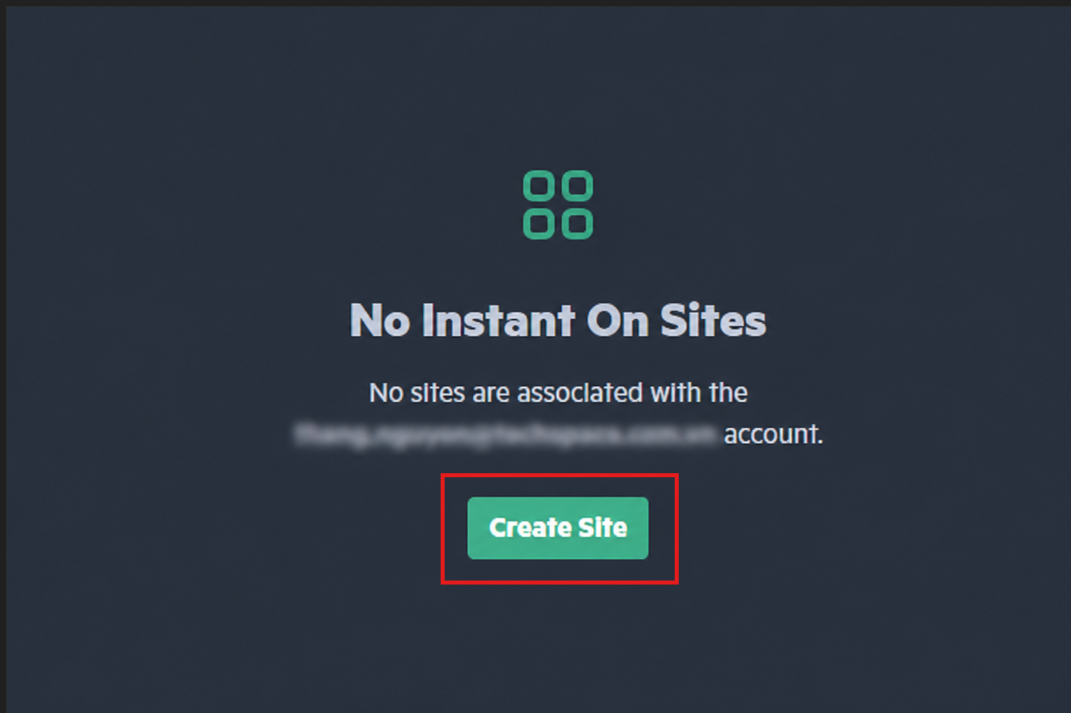
- Tiến hành đặt tên đại diện gợi nhớ cho phân vùng quản lý tùy theo nhu cầu vận hành.
Tiếp theo, hệ thống chuyển dịch sang màn hình nhận dạng liên kết thiết bị đầu cuối. Tại ô trống yêu cầu, bạn nhập chuỗi mã ký tự Serial Number (S/N) được in rõ trên tem nhãn ở mặt lưng thiết bị hoặc trên vỏ hộp sản phẩm.
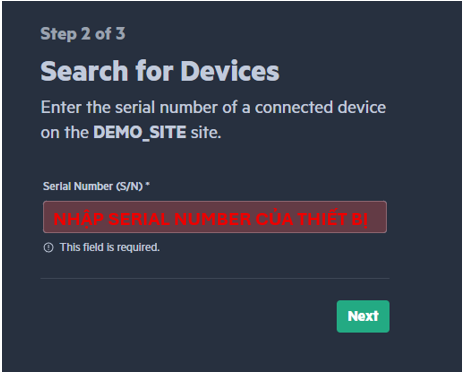 Hình 6: Giao diện nhập thông số mã Serial Number thiết bị để liên kết Cloud
Khi Cloud thực hiện đồng bộ thành công, chỉ báo trạng thái (State) sẽ hiển thị biểu tượng tích xanh an toàn trực tuyến. Lúc này, bạn chỉ việc ấn nút Create Site để bắt đầu bước phân phối luồng mạng.
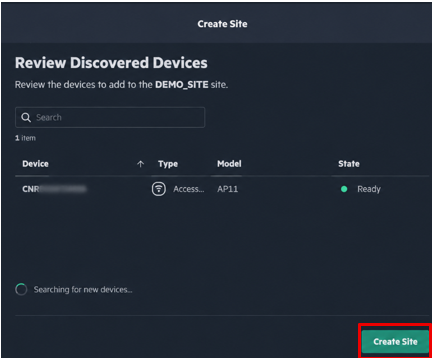 Hình 7: Trạng thái thiết bị nhận diện thành công trực tuyến, nhấp Create Site
3Bước 3: Cấu hình phân phối Network và phát sóng SSID mạng không dây
Để thiết lập luồng phát sóng WiFi cho nhân viên hoặc khách hàng truy cập, từ bảng quản trị Dashboard trung tâm, bạn click chọn theo sơ đồ: Network → chọn mục Create Network.
Bạn điền tên WiFi mong muốn hiển thị tại ô dữ liệu Name (SSID), tick chọn phân loại phân phối mạng là loại hình không dây Wireless rồi ấn chọn Next.
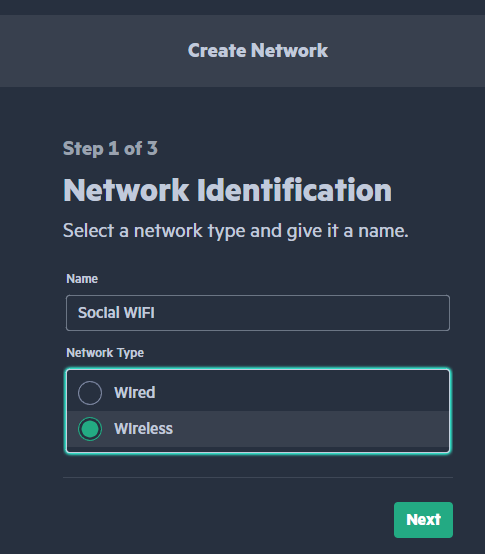 Hình 8: Khung cấu hình khởi tạo tên mạng phát sóng WiFi
Hệ thống tự động điều hướng bạn sang bảng cấu hình giao thức bảo mật dữ liệu mạng. Tùy thuộc vào môi trường sử dụng thực tế của tổ chức, bạn áp dụng các chuẩn kỹ thuật bảo mật tương ứng theo bảng tổng hợp tiêu chuẩn dưới đây:
| Chuẩn mã hóa bảo mật | Đặc tính kỹ thuật áp dụng | Phân khúc khuyên dùng |
|---|---|---|
| WPA2 Personal | Mã hóa khóa chia sẻ chung thông dụng, đem lại độ tương thích cao và ổn định tuyệt đối với mọi thiết bị di động cũ và mới. | Gia đình, hộ kinh doanh, văn phòng quy mô cơ bản. |
| WPA2 + WPA3 Personal | Chế độ bảo mật lai thông minh, tăng cấp mã hóa dữ liệu cao cấp đối với các dòng điện thoại thông minh đời mới hỗ trợ WPA3. | Cấu hình khuyên dùng tối ưu cho hầu hết hạ tầng. |
| WPA2 / WPA3 Enterprise | Cơ chế xác thực chuyên sâu mã hóa độc lập từng tài khoản thông qua máy chủ Radius Server trung tâm của doanh nghiệp. | Mô hình tập đoàn, văn phòng đòi hỏi tính bảo mật tối cao. |
Tại danh mục phân lớp người dùng Network Usage, chọn Employee nếu đây là mạng làm việc dành cho nội bộ. Trường hợp bạn có nhu cầu mở thêm luồng phát cách ly hoàn toàn cho khách vãng lai, hãy chuyển đổi mục này thành định dạng Guest.
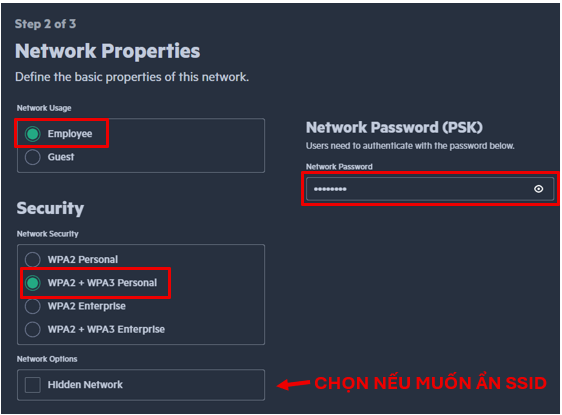 Hình 9: Giao diện thiết lập mã hóa bảo mật, đặt mật khẩu và phân tách đối tượng sử dụng
Sau khi gán mật khẩu bảo vệ xong, bước cuối cùng là chỉ định phương thức cấp phát dải IP cho các máy trạm khi kết nối:
- Trường hợp 1 (Same as Local Network): IP của thiết bị kết nối sẽ nhận trực tiếp dải mạng LAN hiện hành của Router tổng cấp xuống, đồng nhất quản lý trong một lớp mạng duy nhất.
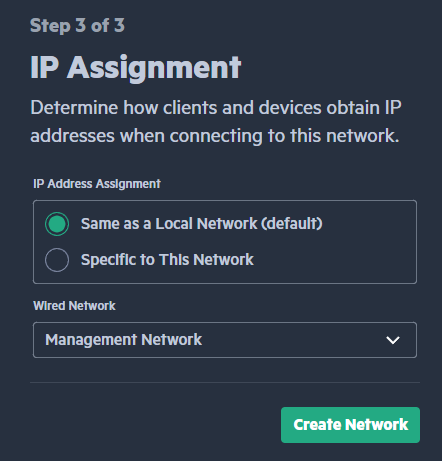
- Trường hợp 2 (Phân lớp kỹ thuật VLAN): Đối với hạ tầng mạng nâng cao chạy tách biệt nhiều phân khu mạng riêng biệt (Multi-VLAN), bạn cần định nghĩa trước số thẻ VLAN ID tương ứng trong tab Wired, sau đó áp gán gán ID đó vào SSID này.
- Option Specific to this network: Kích hoạt tính năng DHCP nội tại trên AP, hệ thống tự cấp phát một dải mạng Subnet độc lập và cách ly hoàn toàn với các lớp mạng dây còn lại.
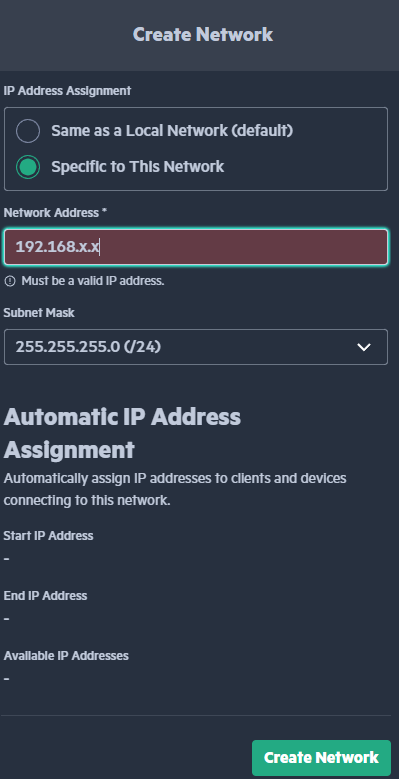
Hoàn tất các bước lựa chọn, ấn chọn lệnh Create network. Khi hệ thống hiển thị lại danh sách tổng quan, tên WiFi (SSID) mới tạo của bạn đã chính thức phát sóng ra môi trường xung quanh.
Nếu sở hữu nhiều Access Point trong cùng 1 Site và muốn chỉ định cụ thể AP nào phát tên Wi-Fi nào, bạn chỉ cần nhấp trực tiếp vào mạng đó, tìm đến phần Network Assignment để tích chọn phân phối theo mã S/N hoặc cấu hình phân rã riêng lẻ các băng tần phát phát sóng (2.4GHz hay 5GHz).
B - Cấu Hình Qua Ứng Dụng Di Động (HPE Instant On App)
1Bước 1: Tải ứng dụng về thiết bị di động
Để tối ưu hóa sự tiện lợi khi quản lý hệ thống WiFi từ bất cứ đâu ngay trên điện thoại hoặc máy tính bảng, việc cấu hình thông qua ứng dụng di động là sự lựa chọn tối ưu nhất. Trước tiên, bạn truy cập vào kho ứng dụng trên thiết bị di động:
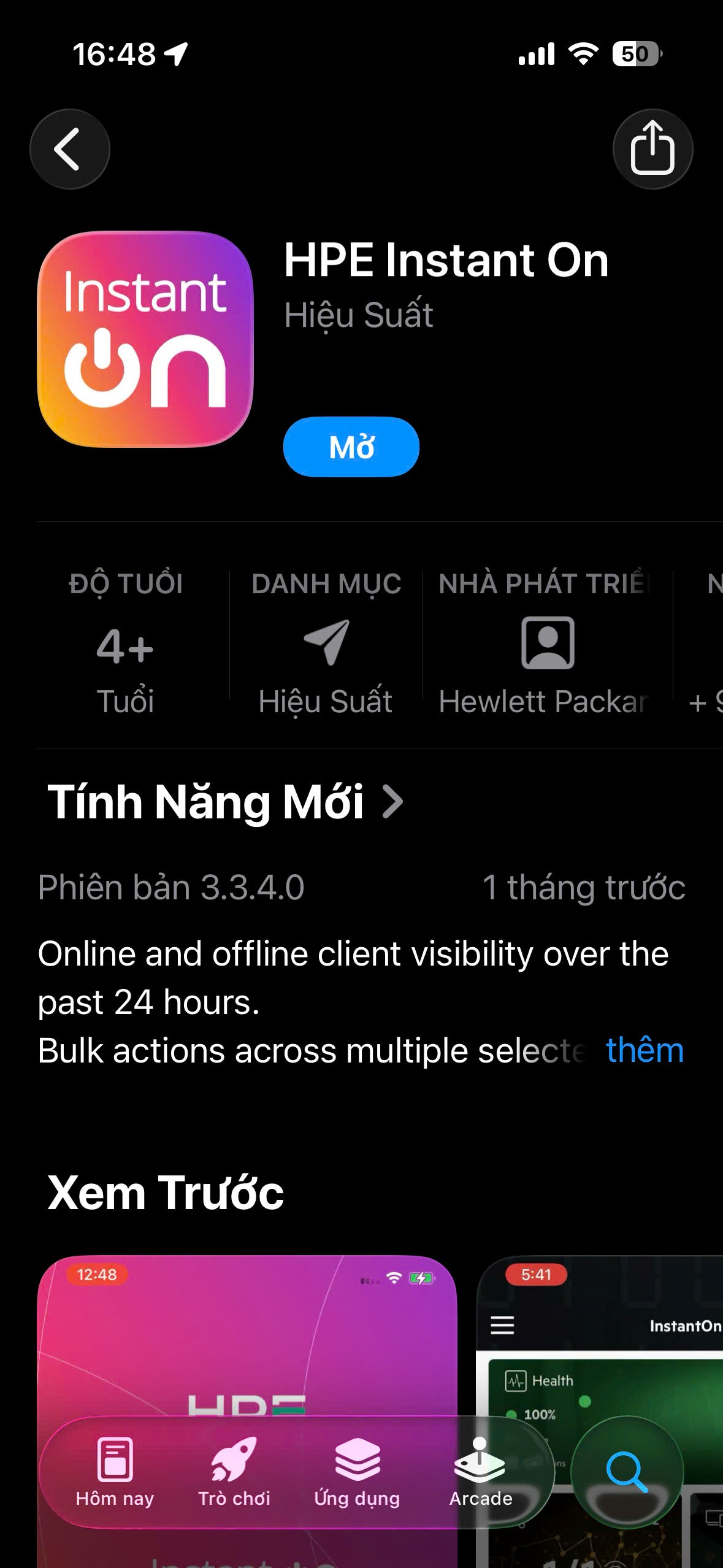
- Thiết bị hệ điều hành iOS (iPhone/iPad): Vào App Store tìm kiếm từ khóa HPE Instant On và tiến hành tải về.
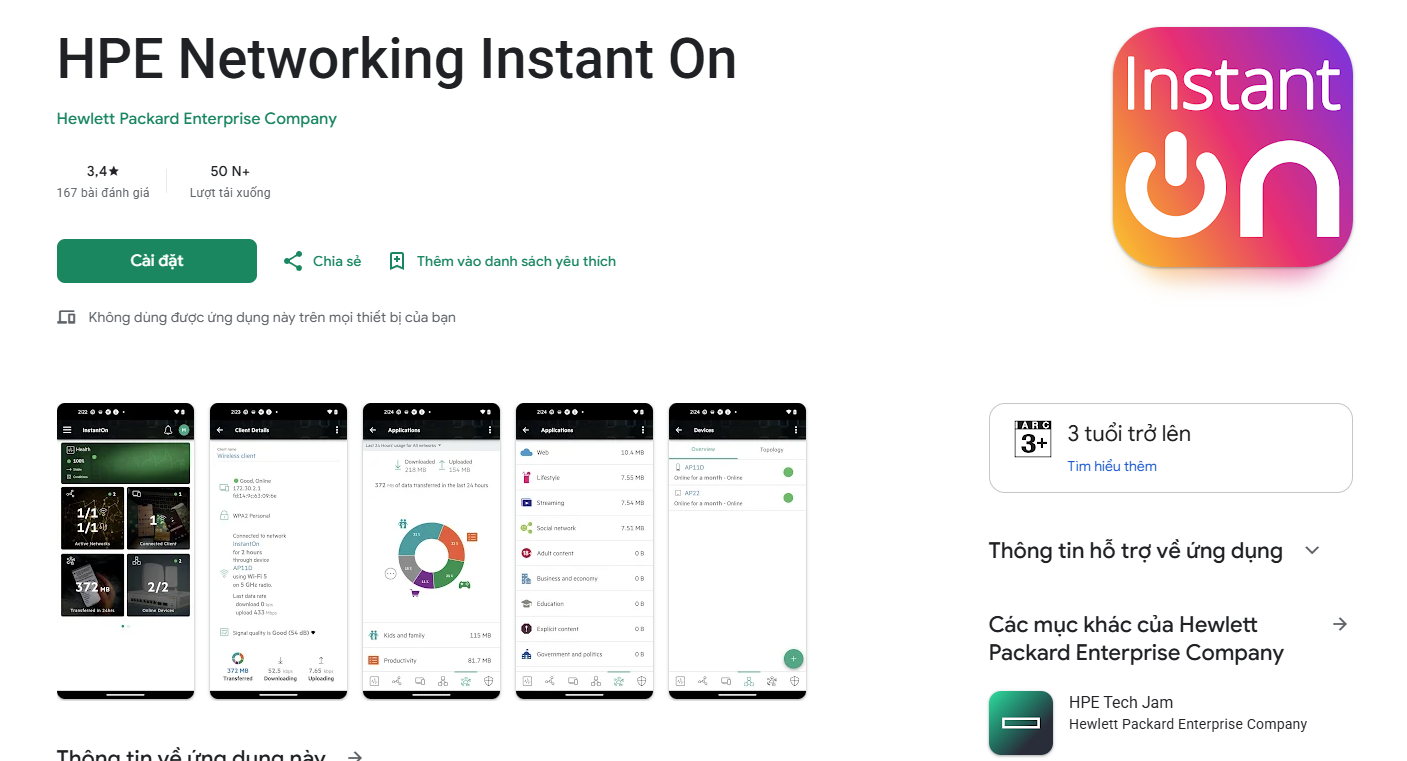
- Thiết bị hệ điều hành Android (Samsung/Oppo/Xiaomi...): Vào CH Play tìm kiếm từ khóa HPE Networking Instant On và tiến hành tải về.
2Bước 2: Tạo tài khoản và đăng nhập vào App
Quy trình tạo tài khoản trên điện thoại được thực hiện tương tự như trên nền tảng Web. Sau khi khởi chạy ứng dụng lần đầu tiên, nếu chưa có tài khoản quản trị, bạn nhấn chọn mục Create an account ở phía dưới cùng màn hình giao diện.
Tại biểu mẫu đăng ký hiện ra, bạn điền chính xác địa chỉ Email cá nhân và thiết lập mật khẩu bảo mật, sau đó tick chọn đồng ý vào hai mục điều khoản sử dụng ở bên dưới và nhấn nút Create account.
Ngay sau đó, hệ thống sẽ gửi một hòm thư yêu cầu xác nhận kích hoạt tài khoản có hiệu lực trong vòng 24 giờ về Email bạn đăng ký. Bạn cần truy cập hộp thư, bấm nút xác nhận kích hoạt thành công. Sau đó quay lại ứng dụng để tiến hành đăng nhập và bắt đầu khởi tạo Site.
3Bước 3: Tạo không gian quản lý (Site) và thêm Access Point
Khi đã đăng nhập thành công vào giao diện quản trị của ứng dụng di động, bạn nhấp chọn nút lệnh Create Site để thiết lập phân vùng quản lý mới.
Tại bước này, bạn tiến hành đặt tên đại diện cho Site và bắt buộc cấu hình lựa chọn mục Vị trí (Location) hiển thị chính xác là VIETNAM (hoặc vị trí thực tế chính xác nơi lắp đặt thiết bị), sau đó nhấn Continue.
Để thêm (add) thiết bị phần cứng bộ phát AP vào Site quản lý, ứng dụng di động cung cấp cho chúng ta 3 phương thức quét kết nối cực kỳ linh hoạt và nhanh chóng:
- Cách 1: Nhập thủ công chuỗi mã ký tự Serial Number (S/N) của thiết bị vào ô tìm kiếm.
- Cách 2: Cấp quyền truy cập Camera để quét trực tiếp mã QR Code được dán ở mặt lưng của thiết bị Access Point.
- Cách 3: Sử dụng kết nối Bluetooth tích hợp trên điện thoại để ứng dụng tự động dò quét các thiết bị Instant On xung quanh (Áp dụng với một số dòng AP có trang bị chip BLE hỗ trợ).
Sau khi hệ thống dò quét và tìm thấy thông tin phần cứng chính xác, bạn nhấn nút Add device để xác nhận thêm thiết bị vào Site. Như vậy, tiến trình đồng bộ Cloud hoàn tất, thiết bị đã thuộc quyền quản lý trực tuyến của bạn.
4Bước 4: Cấu hình phân phối Mạng (Network) và tên Wi-Fi (SSID)
Khi thiết bị Access Point đã Online ổn định trong Site, bước tiếp theo là khởi tạo tên sóng WiFi để đưa vào sử dụng thực tế. Từ màn hình tổng quan, bạn nhấn chọn vào ô trạng thái Active Network, sau đó truy cập vào danh mục Network. Tại đây, bạn nhấn vào biểu tượng dấu cộng “+” ở góc màn hình để thêm mới một SSID mạng.
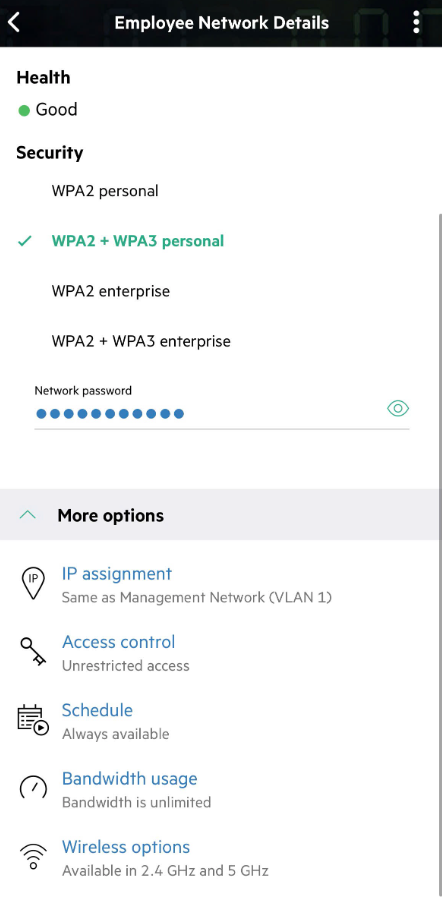
Giao diện cấu hình mạng Wi-Fi xuất hiện (các thông số kỹ thuật tương thích hoàn toàn với nền tảng Web). Tại mục loại hình mạng (Network type), bạn chọn định dạng Wireless, tiến hành đặt Tên WiFi (SSID) mong muốn phát sóng và cài đặt Mật khẩu bảo mật (Password) đi kèm dải mã hóa phù hợp với nhu cầu.
Cuối cùng, sau khi rà soát kỹ các thông số cấu hình mạng Wi-Fi hoàn tất, bạn nhấn vào nút “DONE” nằm ở góc trái phía trên màn hình để lưu cấu hình và kích hoạt mạng mới. Lúc này, tại giao diện mục Network, dải WiFi của bạn sẽ chuyển sang trạng thái hoạt động, người dùng đã có thể kết nối Internet tức thì.
Tổng Kết
Qua bài viết trên, TECHSPACE đã hướng dẫn chi tiết các bước cấu hình cơ bản cho hệ sinh thái Wi-Fi HPE Networking Instant On từ khởi tạo tài khoản, tạo Site quản lý, add thiết bị đến thiết lập SSID phát sóng trên cả giao diện Web Cloud và Mobile App.
Với quản trị đám mây thông minh, giao diện trực quan và khả năng triển khai siêu tốc, HPE Instant On là giải pháp mạng không dây lý tưởng cho văn phòng, nhà hàng, quán café hay chuỗi cửa hàng – đáp ứng hoàn hảo nhu cầu về một đường truyền ổn định, hiệu năng cao nhưng lại cực kỳ tối giản trong khâu vận hành.
Hy vọng những chia sẻ kỹ thuật này sẽ giúp bạn dễ dàng làm chủ thiết bị trong thực tế. Trong các bài viết tiếp theo, TECHSPACE sẽ tiếp tục hướng dẫn chuyên sâu về các tính năng nâng cao như: trang chào quảng cáo (Guest Portal), định tuyến Multi-VLAN, cấu hình Mesh Wi-Fi và tối ưu hóa hiệu suất chịu tải cho hệ thống. Chúc các bạn cấu hình thành công!

