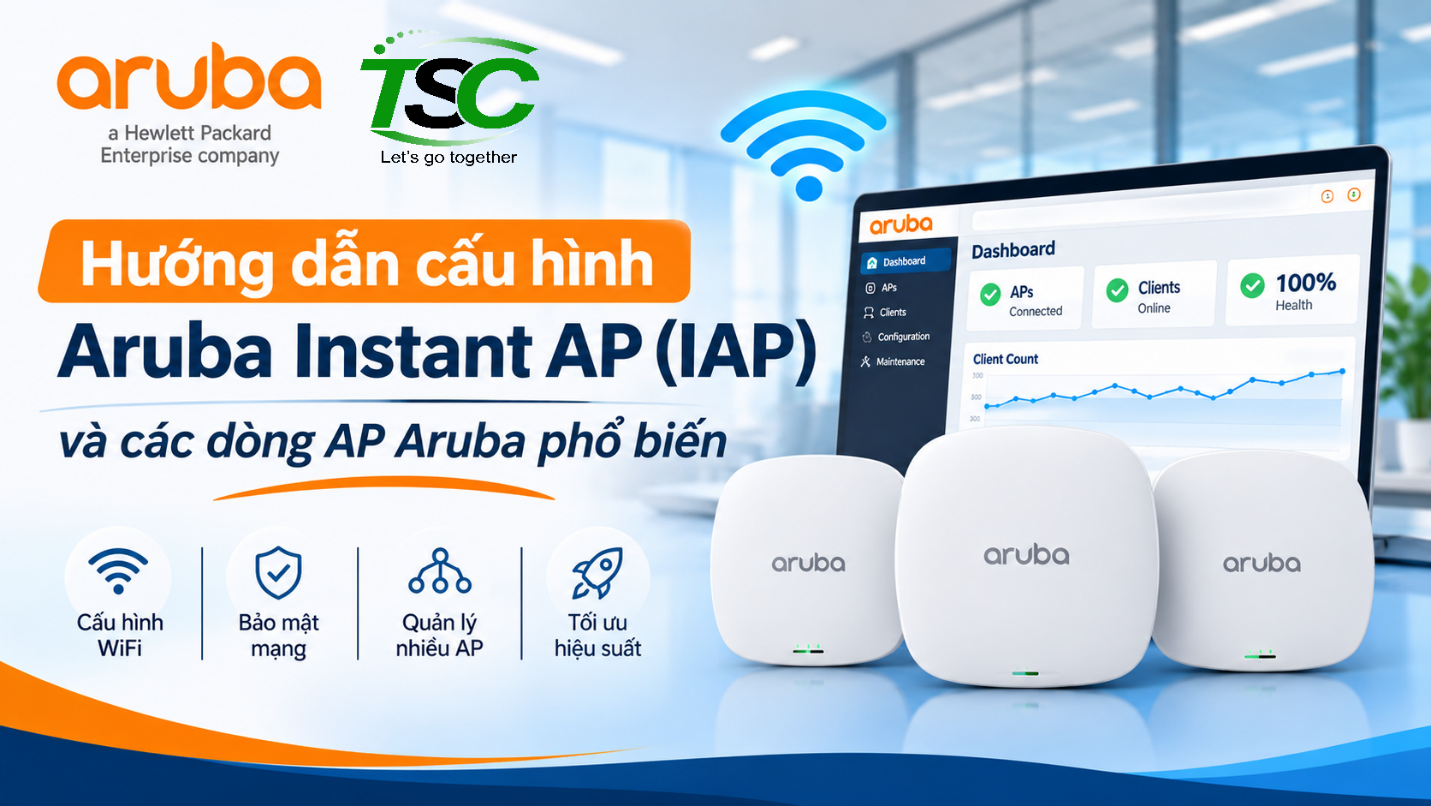
- Tổng quan: Giới thiệu giải pháp Aruba Instant Access Point (IAP) không cần Controller.
- Chuẩn bị: Firmware hỗ trợ, cấp nguồn PoE/Adapter và kết nối ban đầu.
- Cấu hình cơ bản: Truy cập IP quản trị, đổi mật khẩu và tạo SSID phát sóng Wi-Fi.
- Tối ưu hóa: Tối ưu sóng RF, Band steering, Client match, Min/Max power và Multicast.
- Tổng kết: Lợi ích và ứng dụng thực tế cho doanh nghiệp vừa và nhỏ.
I. Aruba Instant Access Point (IAP) là gì?
Trong các hệ thống WiFi doanh nghiệp, việc quản lý nhiều Access Point (AP) thường yêu cầu một thiết bị Wireless Controller để cấu hình tập trung, giám sát và triển khai các tính năng như bảo mật, Roaming và Load Balancing. Tuy nhiên, giải pháp này có thể làm tăng chi phí đầu tư phần cứng và bản quyền.
Để tối ưu chi phí, HPE Aruba cung cấp giải pháp Instant Access Point (IAP) sử dụng công nghệ Virtual Controller (VC), cho phép nhiều AP kết nối và quản lý tập trung mà không cần Controller vật lý riêng biệt. Khi trong một cụm IAP, một AP sẽ đảm nhận vai trò Master (Virtual Controller), quản lý cấu hình và hoạt động của các AP thành viên. Khi Master AP gặp sự cố hoặc rời khỏi hệ thống, các AP còn lại có thể tự động bầu chọn một thiết bị khác thay thế, giúp duy trì hoạt động quản lý mạng WiFi.
➔ Giải pháp Aruba IAP phù hợp với doanh nghiệp muốn triển khai hệ thống WiFi linh hoạt, dễ quản lý và tiết kiệm chi phí.
II. Các bước chuẩn bị trước khi cấu hình Aruba IAP
- Các dòng thiết bị hỗ trợ mode IAP: Các dòng Aruba AP-3xx, AP-5xx, AP-6xx (bao gồm AP503, AP505, AP515 và các dòng phổ biến) có hỗ trợ firmware AOS-8.x.
- Cấp nguồn cho thiết bị: Các thiết bị IAP phải được cấp nguồn qua nhiều phương thức như sử dụng adapter 12V DC hoặc sử dụng POE để cấp nguồn.
- Kết nối thiết bị: Kết nối máy tính hoặc các thiết bị cấu hình, hình với AP thông qua wifi hoặc mạng dây với cùng lớp mạng mà AP đang kết nối.
III. Các bước cấu hình thiết bị
Bước 1: Truy cập giao diện quản lý thiết bị
Đầu tiên, để có thể tiến hành cấu hình thiết bị thì ta cần truy cập vào được giao diện cấu hình thiết bị. Qua đó, ở đây chúng ta sẽ có hai cách để kết nối và tìm được IP quản trị của thiết bị Aruba:
Cách 1: Kết nối vào mạng WiFi “SetMeUp-xxx” của thiết bị.
Tại đây, sau khi thiết bị được khởi động trong tầm khoảng 5p. Khi này nếu là thiết bị mới hoặc đã được reset để setup lần đầu thì thiết bị sẽ có một sóng SSID với tên gọi “SetMeUp-xxx” như hình.
Tại đây ta tiến hành kết nối với mạng và sau khi kết nối thành công. Ta chọn vào mục “Properties” như hình để tìm địa chỉ IP quản trị của thiết bị.
Sau khi, có được IP quản trị, ta tiến hành mở trình duyệt web và đi tới địa chỉ IP đó* hoặc truy cập vào địa chỉ sau: https://setmeup.arubanetworks.com:4343/ (Độ chỉ này có thể thay đổi tuỳ theo từng thời điểm và phiên bản của thiết bị).
* Tại đây, nếu thiết bị được cấp IP bởi các gateway, router,... thì IP của thiết bị sẽ là dãy IP được cấp bởi lớp mạng đó. Ngược lại, trong trường hợp nếu thiết bị chỉ được cấp nguồn và không có kết nối, thì thiết bị sẽ tự cấp một dãy IP ngẫu nhiên như trong hình để ta có thể kết nối và cấu hình.
Cách 2: Sử dụng phần mềm thứ ba để quét IP thiết bị
Trong trường hợp AP chung lớp mạng với máy tính cấu hình. Trên máy tính ta tải phần mềm quét IP “Advanced IP Scanner” (Link tải: https://www.advanced-ip-scanner.com/vi/download/). Sau khi tải và cài đặt phần mềm, ta set lớp mạng cần quét và tiến hành quét để tìm IP quản trị của thiết bị.
Sau khi có được địa chỉ IP quản trị, cũng tương tự như cách trên ta tiến hành mở trình duyệt và nhập địa chỉ IP quản trị.
Nếu ta thấy được trang đăng nhập, vậy là ta đã có thể truy cập được vào giao diện quản lý của thiết bị.
Bước 2: Tiến hành đăng nhập vào giao diện quản lý
Sau khi thấy được giao diện đăng nhập, tại đây ta tiến hành nhập tài khoản và mật khẩu thiết bị.
Đối với các thiết bị mới, tài khoản mặc định sẽ là “admin” và mật khẩu là “số Serial Number (S/N) của thiết bị”.
Sau khi đăng nhập thành công, bước đầu ta buộc sẽ phải đổi mật khẩu mặc định của thiết bị thành mật khẩu mới.
Sau khi thay đổi mật khẩu thành công, ta tiến hành đăng nhập lại vậy là ta đã có thể thành công vào được giao diện quản trị của thiết bị.
Bước 3: Cấu hình phát sóng SSID
Sau khi đã truy cập vào được giao diện quản trị. Bây giờ ta sẽ bắt đầu tiến hành tạo SSID để phát sóng Wi-Fi.
Đầu tiên, ta chọn vào mục “Configuration” sau đó chọn đến mục “Networks”.
Tại đây, tùy vào mục đích và nhu cầu sử dụng, ta có thể xóa SSID mặc định “SetMeUp” hoặc giữ lại để dự phòng tùy theo mục đích sử dụng. Để tạo SSID mới, ta chọn vào dấu “+” như hình.
Tại đây, ta có thể tiến hành đặt tên cho SSID và chọn nhu cầu sử dụng cho mạng.
* Nếu chỉ sử dụng mạng Wifi bình thường thì ta cứ để mặc định là “Employee”. Trong trường hợp tạo SSID cho mạng khách thì ta sẽ sử dụng “Guest” và “Voice” cho các thiết bị Voip, v.v...
Sau khi cấu hình xong, ta nhấn “Next” ở góc dưới bên phải để qua bước tiếp theo.
Tại tab VLAN này chúng ta sẽ có 2 lựa chọn:
- Virtual Controller assigned: máy khách sẽ nhận IP từ Virtual Controller. (AP sẽ cấp IP)
- Network assigned: máy khách sẽ nhận IP từ mạng (Router, gateway,... sẽ cấp IP)
Khi này tùy vào mục đích sử dụng mà ta sẽ chọn sao cho phù hợp, còn không ta vẫn giữ nguyên cấu hình mặc định và tiếp tục nhấn “Next” để sang bước cấu hình Security.
Tại đây, tùy theo nhu cầu và mục đích sử dụng, ta tiến hành cấu hình chọn chuẩn bảo mật và đặt mật khẩu cho SSID.
*Lưu ý khi bật các chứng năng Fast roaming có thể một số thiết bị thông minh đời cũ (như camera IP cũ, máy in Wi-Fi cũ) có thể không tương thích và hỗ trợ dẫn đến việc bị ngắt kết nối bật như 802.11r.
Cuối cùng sau khi cấu hình mật khẩu hoàn tất, ta tiếp tục nhấn “Next” và qua mục cuối cùng là “Access”.
Tại đây ta có thể cấu hình thêm các chính sách truy cập và kiểm soát người dùng. Nếu không có, ta chỉ cần giữ nguyên cấu hình và nhấn “Finish” để hoàn thành.
Vậy là SSID mới đã được tạo xong, như vậy là chúng ta đã có thể cung cấp wifi cho mọi người sử dụng một cách bình thường.
Ngoài ra, để kiểm tra băng thông cũng như số lượng người dùng mạng, chúng ta có thể chuyển sang mục “Networks” ở tab “Dashboard” để có thể giám sát và kiểm tra kết nối cũng như số lượng user đang sử dụng mạng.
IV. Tùy chỉnh và tối ưu hóa một vài tính năng
Sau khi đã thành công cấu hình tạo một mạng SSID, qua đây TSC cũng sẽ hướng dẫn mọi người tùy chỉnh và cấu hình một vài tính năng có thể tối ưu hóa mạng Wifi mà mọi người đang sử dụng:
- Tối ưu hóa sóng RF: Để có thể tối ưu hóa sóng, ta vào tab Configuration sau đó chọn mục RF.
Đầu tiên là trong mục RF, mục Band steering mode nếu mọi người có thể thiết kế phủ được sóng tốt, mọi người có thể đổi thành “prefer 5Ghz”. Như vậy khi người dùng ở trong vùng phủ sóng tốt của băng tần 5GHz, thì nó sẽ ưu tiên kết nối với băng tần này hơn, qua đó đạt được tốc độ tốt hơn, tránh trường hợp client chỉ kết nối vào 2.4GHz với tốc độ chậm hơn. Còn không mọi người có thể giữ nguyên hoặc chuyển sang “Balance Bands” để có thể giữ tối ưu sóng ổn định nhất.
Ngoài ra, nếu môi trường bạn sử dụng có nhiều thiết bị AP thì bạn cũng có thể bật tính năng “Client match” để có thể giúp điều hướng và chuyển sang kết nối AP gần hơn và mượt mà hơn mỗi khi di chuyển giữa nhiều thiết bị.
- Tùy chỉnh công suất phát của anten: Cũng trong mục RF, ta kéo xún dưới cùng chọn mục “Show advanced options”.
Tại đây ta chọn sóng cần tùy chỉnh và chọn vào hình “cây bút (edit)” để chỉnh sửa.
Tại đây, có 2 phần mà các bạn có thể chỉnh là Min power và max power. Các thông số này càng cao thì wifi sẽ càng xa. Tuy nhiên nó giống như con dao 2 lưỡi, nên các bạn cần tính toán cẩn thận khi chỉnh thông số này.
Tiếp đến là hai mục vô quan trọng mà bạn cần để ý đến khi chỉnh sóng là “Legacy only” và “Very high throughput”. Đầu tiên là mục bắt buộc phải luôn tắt và không được bật vì khi bật chúng ta sẽ đẩy sóng về chuẩn mạng cũ là 802.11n và tốc độ mạng sẽ bị giới hạn ở mức 54 mb/s. Ngược lại, với mục “Very high throughput” chúng ta phải luôn luôn bật vì nếu tất cả thì throughput của mạng sẽ bị giới hạn hạn kênh và không mở rộng được băng dẫn đến tốc độ mạng bị giới hạn ở các thiết bị đời mới.
- Tùy chỉnh chỉ phát sóng 5GHz:
Đối với các khu vực mà ta thiết kế phát sóng tốt hoặc được thiết kế để chỉ sử dụng sóng 5GHz với tốc độ cao nhất và ổn định nhất. Khi này sóng 2.4GHz sẽ không còn cần thiết và để tắt các sóng như 2.4GHz, ta vào mục “Configuration” sau đó chọn tiếp đến mục “networks”. Sau đó, ta chọn SSID cần cấu hình và vào mục “edit” để cấu hình. Tại mục “Basic”, để tiến hành cấu hình nâng cao, ta chọn vào mục “Show advanced options” như trong hình.
Tại đây ta thể cấu hình và tùy chỉnh nhiều tính năng nâng cao.
Đầu tiên là mục Band, mặc định SSID sẽ phát cả 2 băng tần 2.4 và 5 GHz (All), các bạn có thể chọn chỉ phát 2.4 hoặc 5 GHz đều được.
Thứ hai là ba mục “High throughput”, “Very high throughput” và “High efficiency” – Thì ba mục này mặc định là chúng ta sẽ luôn bật để Wifi luôn có tốc độ và băng thông cao nhất.
Cuối cùng, là mục Broadcast/Multicast, tại đây tùy theo nhu cầu sử dụng thực tế mà ta có thể tùy chỉnh theo nhu cầu. Sau đây là cấu hình mà TSC khuyến nghị mọi người có thể xem qua và sử dụng:
Broadcast/Multicast – Khuyến nghị cấu hình:
- Broadcast filtering (ARP): Cân nhắc bật để hạn chế lưu lượng Broadcast không cần thiết.
- Multicast transmission optimization: Chỉ bật khi hệ thống sử dụng Multicast.
- Dynamic multicast optimization (DMO): Không cần bật nếu không có nhu cầu tối ưu Multicast.
- DMO channel utilization threshold: Giữ mặc định 90%.
➔ Khuyến nghị: Với mạng Wi-Fi văn phòng thông thường, nên giữ Multicast Optimization và DMO ở trạng thái tắt; chỉ bật khi có nhu cầu thực tế.
V. Tổng kết
Aruba Instant AP (IAP) là giải pháp WiFi linh hoạt, giúp doanh nghiệp triển khai và quản lý hệ thống mạng không dây tập trung thông qua Virtual Controller mà không cần đầu tư Wireless Controller vật lý riêng biệt. Với khả năng cấu hình đơn giản, quản lý nhiều Access Point và dễ dàng mở rộng, Aruba IAP là lựa chọn phù hợp cho văn phòng, cửa hàng, trường học và doanh nghiệp có quy mô vừa và nhỏ.
Hy vọng qua bài viết này, mọi người đã có thể nắm được các bước cơ bản để khởi tạo, cấu hình và quản lý hệ thống Aruba Instant AP. Nếu cần tư vấn lựa chọn thiết bị hoặc triển khai giải pháp WiFi Aruba phù hợp với nhu cầu thực tế, hãy liên hệ với Techspace (TSC) để được hỗ trợ.
CÂU HỎI THƯỜNG GẶP (FAQ)
Aruba Instant AP (IAP) sử dụng công nghệ Virtual Controller (VC) tích hợp sẵn, cho phép nhiều AP kết nối và quản lý tập trung mà không cần đầu tư Wireless Controller vật lý riêng biệt, giúp tiết kiệm chi phí tối đa cho doanh nghiệp.
Đối với các thiết bị Aruba IAP mới, tài khoản mặc định là admin và mật khẩu là số Serial Number (S/N) của thiết bị được in ở mặt sau.

