Đôi Nét Về Dòng Sản Phẩm HPE Networking Instant On
HPE Networking Instant On (hay trước đây còn được gọi là Aruba Instant On) là một trong các dòng thiết bị mạng phân khúc cao cấp được tập đoàn Hewlett Packard Enterprise (HPE) thiết kế tập trung hướng đến các doanh nghiệp vừa và nhỏ (SMB), cửa hàng bán lẻ, văn phòng di động hoặc các mô hình kinh doanh nhỏ lẻ.
Được thiết kế tinh gọn, bắt mắt và tiện dụng, các dòng AP và Switch thuộc hệ sinh thái Instant On vẫn mang đến tốc độ truy cập đỉnh cao cùng bộ tính năng toàn diện không hề kém cạnh bất kỳ giải pháp Wi-Fi nào trên thị trường. Điểm vượt trội nằm ở khả năng vận hành tối giản: không cần đội ngũ IT chuyên trách, bạn vẫn dễ dàng thiết lập và quản trị toàn bộ hệ thống qua ứng dụng điện thoại hoặc nền tảng Cloud trực quan rất phù hợp dành cho những người không quá rành về hệ thống mạng.
Dưới đây, TECHSPACE sẽ hướng dẫn các bạn cấu hình các thiết bị phát sóng WIFI dòng Instant On như AP11, AP12, AP22, AP25,... qua Web Cloud và App trên điện thoại nhé.
A - Cấu Hình Qua Web Portal Instant On (Cloud)
Bước 1: Tạo tài khoản Portal Instant On
Để có thể thêm và cấu hình thiết bị trên nền tảng Cloud Portal Instant On. Đầu tiên, ta cần truy cập vào trang portal.instant-on.hpe.com và tạo một tài khoản user.
Ta chọn mục "Create an account". Tại đây, tiến hành điền đầy đủ thông tin chi tiết theo biểu mẫu hệ thống yêu cầu đề ra để hoàn tất tạo tài khoản.
Sau khi nhấn tạo tài khoản thành công, hệ thống gửi một email tự động xác nhận quyền sở hữu. Bạn mở hòm thư cá nhân và click trực tiếp vào đường dẫn liên kết kích hoạt gửi kèm để hoàn tất quá trình thiết lập ban đầu.
Bước 2: Tạo Site quản lý và add thiết bị phần cứng
Đăng nhập bằng tài khoản vừa kích hoạt thành công vào trang quản trị Cloud để bắt đầu xây dựng phân khu quản trị.
- Click chọn nút lệnh Create Site hiển thị trên màn hình trung tâm.
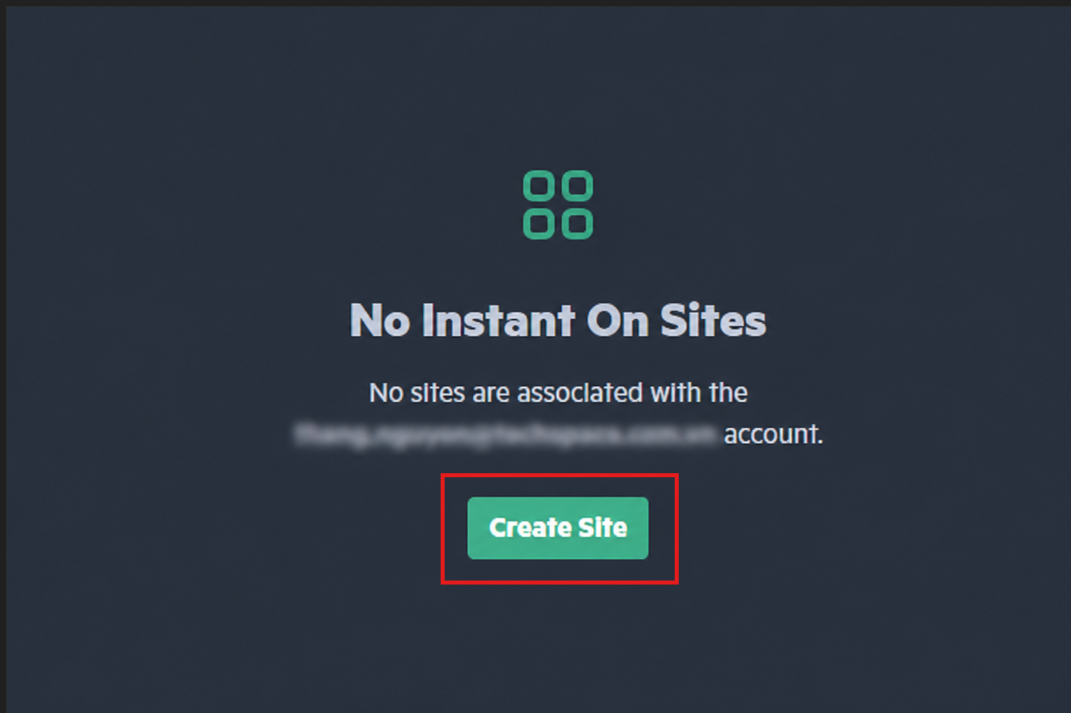
- Tiến hành đặt tên gợi nhớ cho phân vùng quản lý (Site).
Sau khi đã hoàn tất bước thiết lập thông số cơ bản cho Site, hệ thống chuyển sang giao diện kết nối thiết bị mạng đầu cuối. Bạn tiến hành điền chính xác chuỗi ký tự mã Serial Number (S/N) được in rõ trên nhãn tem dán ở mặt sau hoặc trên hộp thiết bị phần cứng.
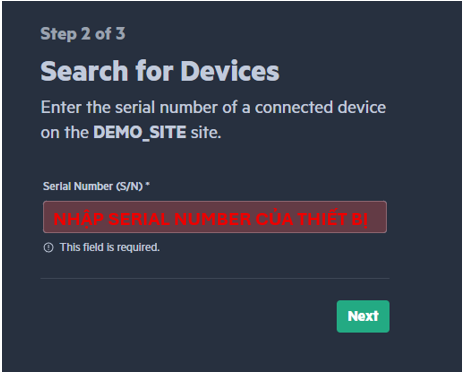 Hình 6: Giao diện nhập thông số mã Serial Number thiết bị để liên kết Cloud
Khi Cloud nhận dạng thành công, thanh chỉ báo trạng thái của thiết bị (State) sẽ hiển thị màu xanh lá cây tượng trưng cho trạng thái sẵn sàng. Khi này bạn nhấp click chọn nút Create Site để chuyển tiếp sang cấu trúc phân lớp vận hành mạng.
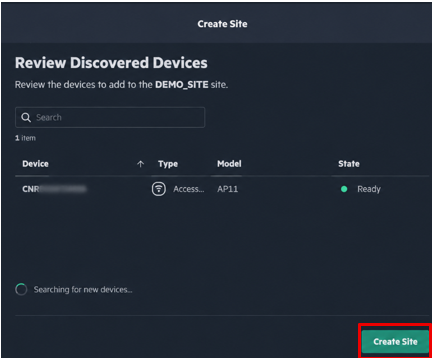 Hình 7: Trạng thái thiết bị nhận diện thành công trực tuyến, nhấp Create Site
Bước 3: Cấu hình phân phối Network và phát sóng SSID mạng không dây
Toàn quyền kiểm soát và kích hoạt tính năng phát sóng WiFi cho người dùng cuối kết nối, tại màn hình bảng điều khiển trung tâm (Dashboard), bạn truy cập theo đường dẫn: Network → chọn mục Create Network.
Khai báo chuỗi tên mạng WiFi muốn phát hiển thị tại ô Name (SSID), tick chọn định dạng kiểu truyền dẫn là Wireless và nhấn chọn nút Next.
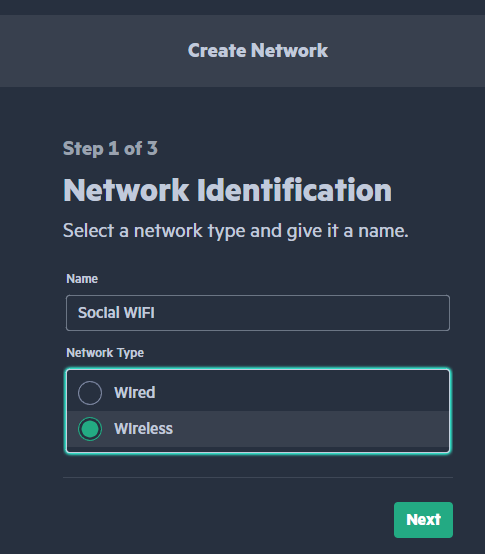 Hình 8: Khung cấu hình khởi tạo tên mạng phát sóng WiFi
Tiếp đến, chuyển sang phân hệ cài đặt cơ chế bảo mật mã hóa cho mạng phát sóng nội bộ với các lựa chọn quy chuẩn kỹ thuật như sau:
| Chuẩn mã hóa bảo mật | Đặc tính kỹ thuật áp dụng | Phân khúc khuyên dùng |
|---|---|---|
| WPA2 Personal | Mã hóa khóa chia sẻ cá nhân thông dụng, tương thích cao với tất cả dòng thiết bị thu đầu cuối cũ và mới. | Gia đình, văn phòng cơ bản. |
| WPA2 + WPA3 Personal | Chế độ bảo mật hỗn hợp kép tự động nhận diện, tăng cường lớp thuật toán bảo mật cấp cao đối với máy đời mới. | Mô hình khuyên dùng tối ưu. |
| WPA2 / WPA3 Enterprise | Cơ chế xác thực chuyên sâu thông qua kết nối xác minh danh tính tài khoản từ hệ thống máy chủ xác thực Radius. | Doanh nghiệp, tập đoàn lớn. |
Còn tại mục Network Usage thì chúng ta chọn Employee (Mạng dành cho nội bộ). Nếu muốn tạo thêm một SSID thứ 2 cô lập hoàn toàn cho khách, chúng ta có thể lựa chọn mục Guest.
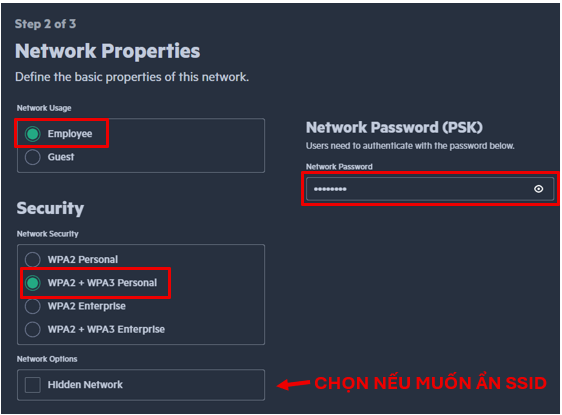 Hình 9: Giao diện thiết lập mã hóa bảo mật, đặt mật khẩu và phân tách đối tượng sử dụng
Sau khi thiết lập hoàn tất phương thức định danh bảo mật, bước cuối cùng bạn tiến hành cấu hình dải cấp phát lớp mạng kết nối cho WiFi:
- Trường hợp 1 (Same as Local Network): Chọn mục này nếu hệ thống cơ sở hạ tầng mạng của bạn chỉ chạy duy nhất 1 dải mạng nội bộ đồng nhất, IP thiết bị nhận sẽ đồng dải với lớp LAN của hệ thống chính.
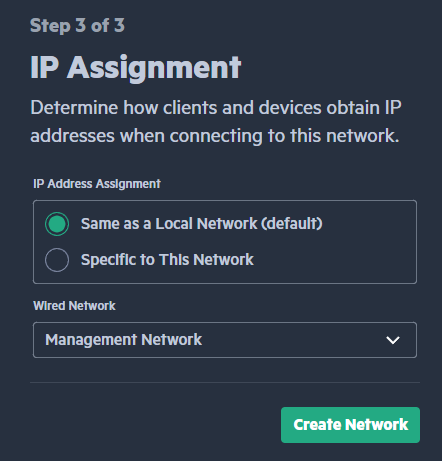
- Trường hợp 2 (Phân lớp kỹ thuật VLAN): Nếu mạng có cấu hình chia các lớp mạng riêng biệt (Multi-VLAN), bạn cần vào danh mục Network chọn mục Wired để gán thẻ định danh định tuyến VLAN ID tương thích trước, sau đó áp định danh VLAN này trực tiếp vào SSID cần phát sóng.
- Option Specific to this network: Cho phép hệ thống tự động sinh và gán trực tiếp một dải mạng Subnet cô lập hoàn toàn mới độc lập ngay trên các cổng AP.
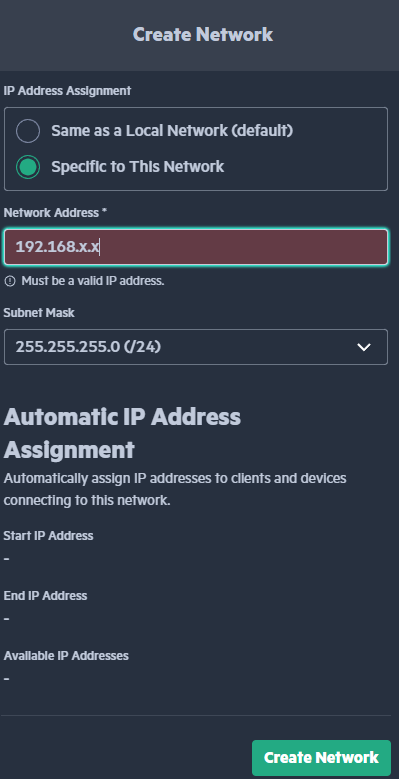
Sau khi lựa chọn được option phù hợp, chúng ta nhấp chọn nút lệnh Create network để hoàn tất. Khi quay trở ra danh mục quản trị, bạn sẽ thấy trạng thái mạng SSID mới khởi tạo đã được kích hoạt phát sóng thành công.
Ngoài ra, chúng ta cũng có thể tùy chỉnh linh hoạt cấu hình phát sóng trên toàn bộ hệ thống hoặc chỉ áp dụng trên một số mã Access Point cụ thể. Bạn click trực tiếp vào Network vừa tạo và chọn phân hệ Network Assignment. Tại đây, chúng ta có thể chỉ định các AP được quyền phát SSID này bằng cách tích chọn mã S/N của AP tương ứng và tùy chỉnh băng tần (2.4GHz / 5GHz) theo nhu cầu sử dụng thực tế.

